Konfiguracja maszyny wirtualnej Proxmox VE dla Windows 11 z obsługą TPM 2.0
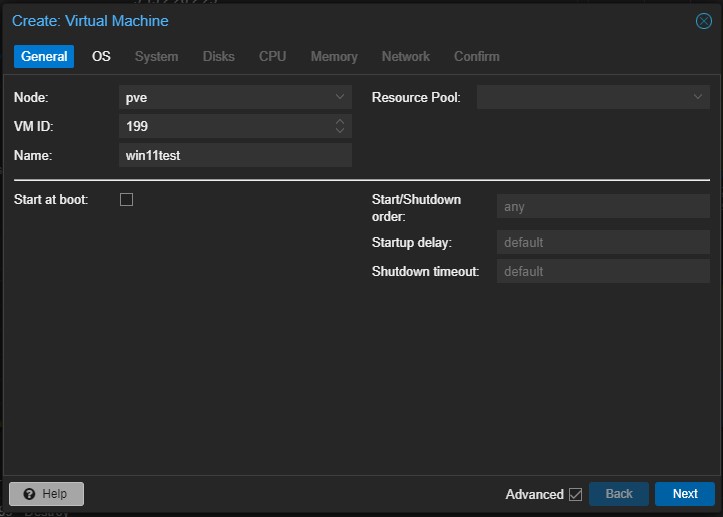
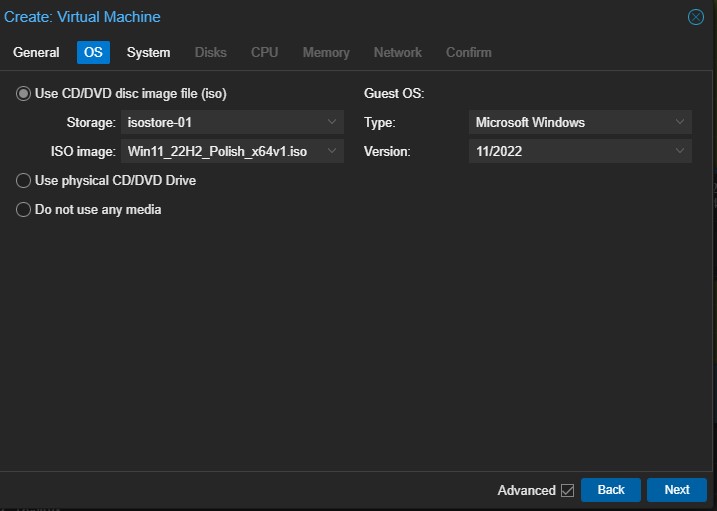
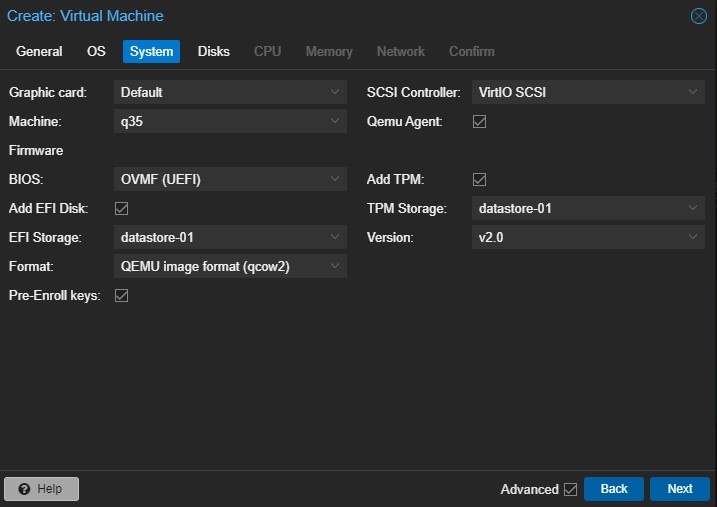
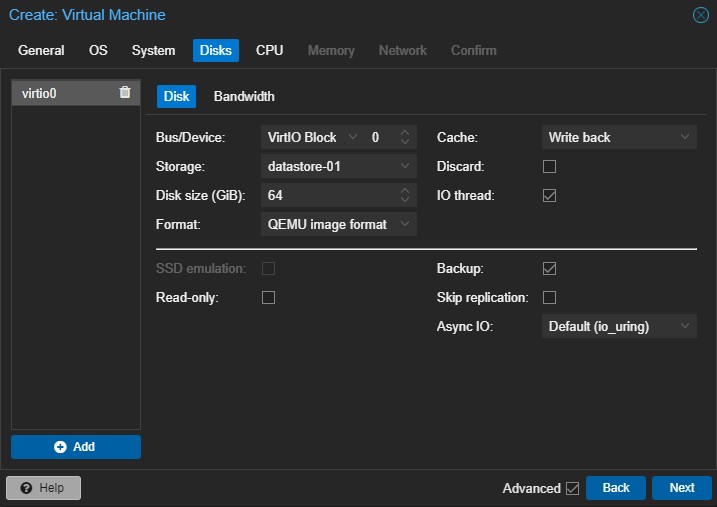
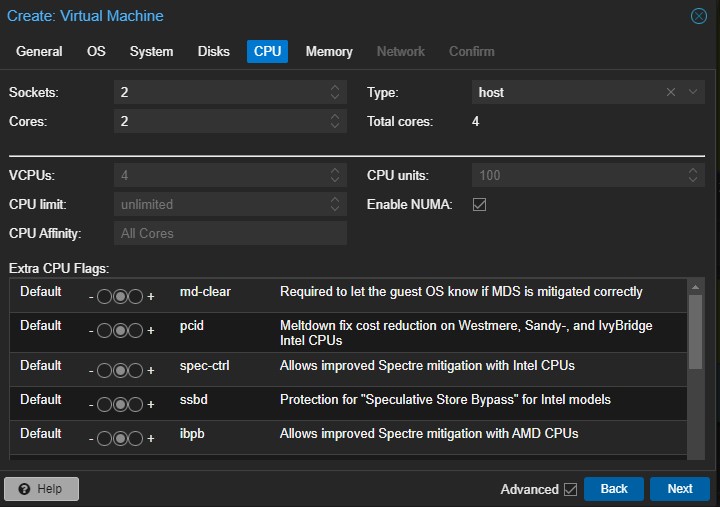
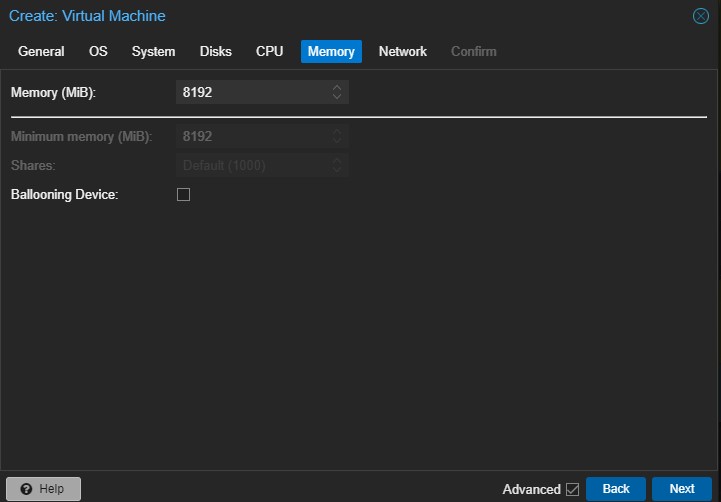
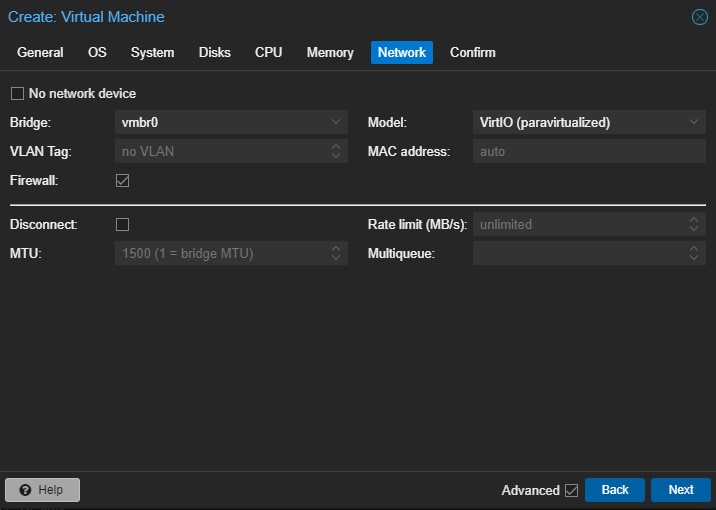
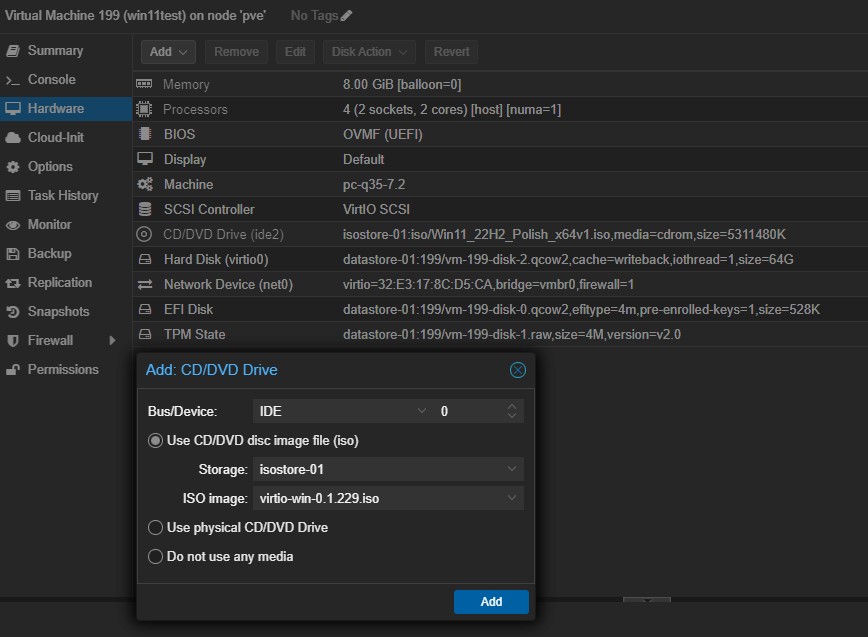
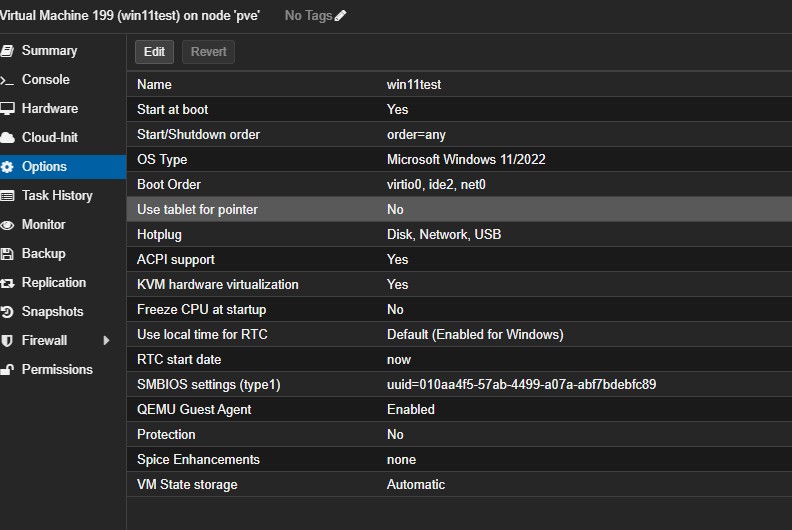
Dla wygodnej pracy maszyna będzie miała następujące parametry: 4 vCPU / 8 GB RAM / 64 GB HDD. Parametry należy ustawić dokładnie takie jak na zrzutach ekranu pamiętając o wskazaniu odpowiedniego datastore dla modułu TPM. Po utworzeniu maszyny przed jej pierwszym uruchomieniem należy dodać jeszcze urządzenie CD/DVD Drive z podłączonym obrazem iso VirtIO dla Windows.
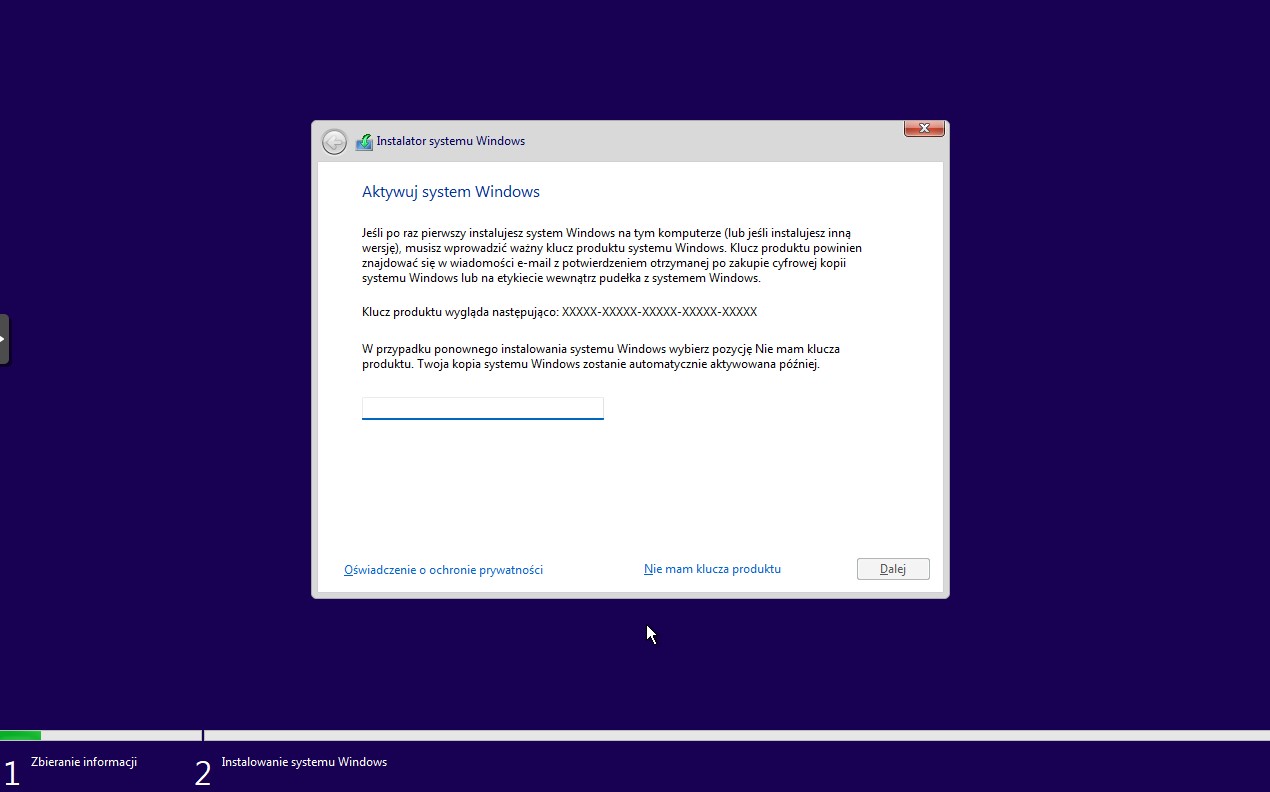
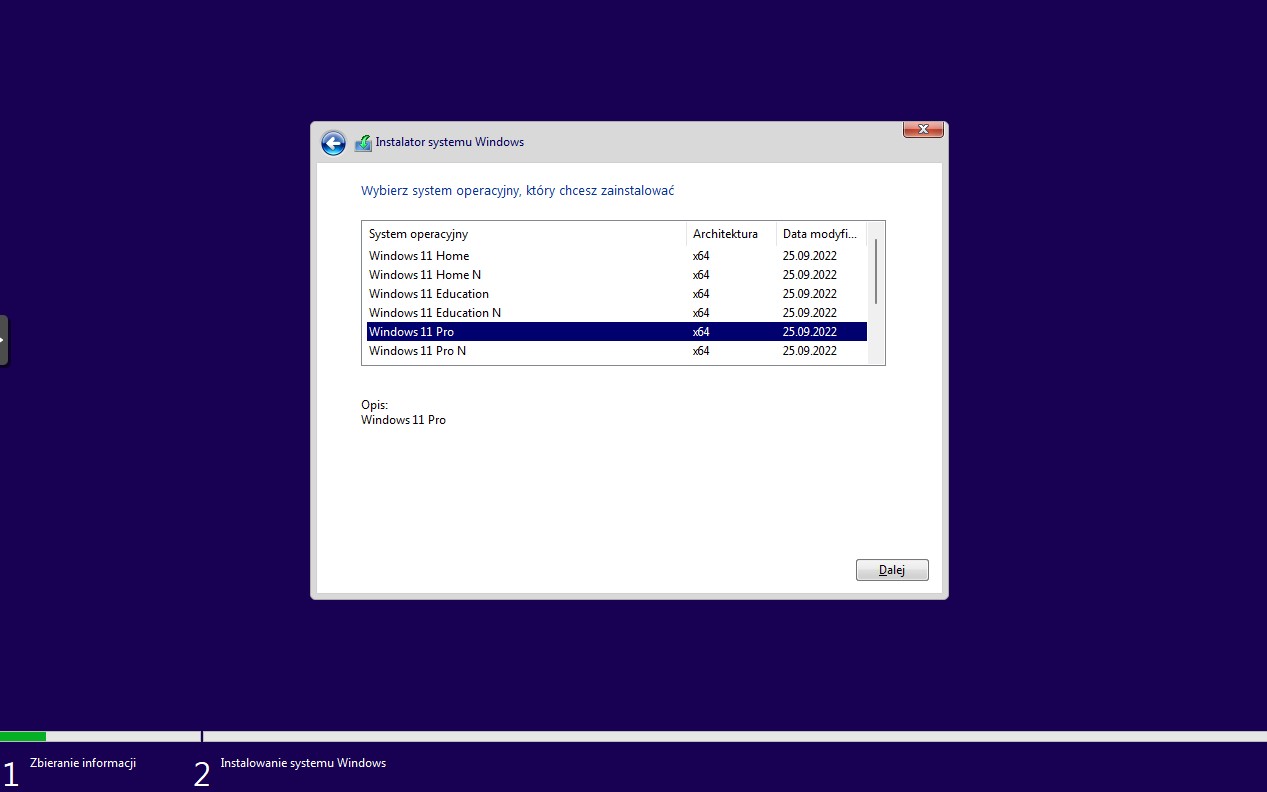
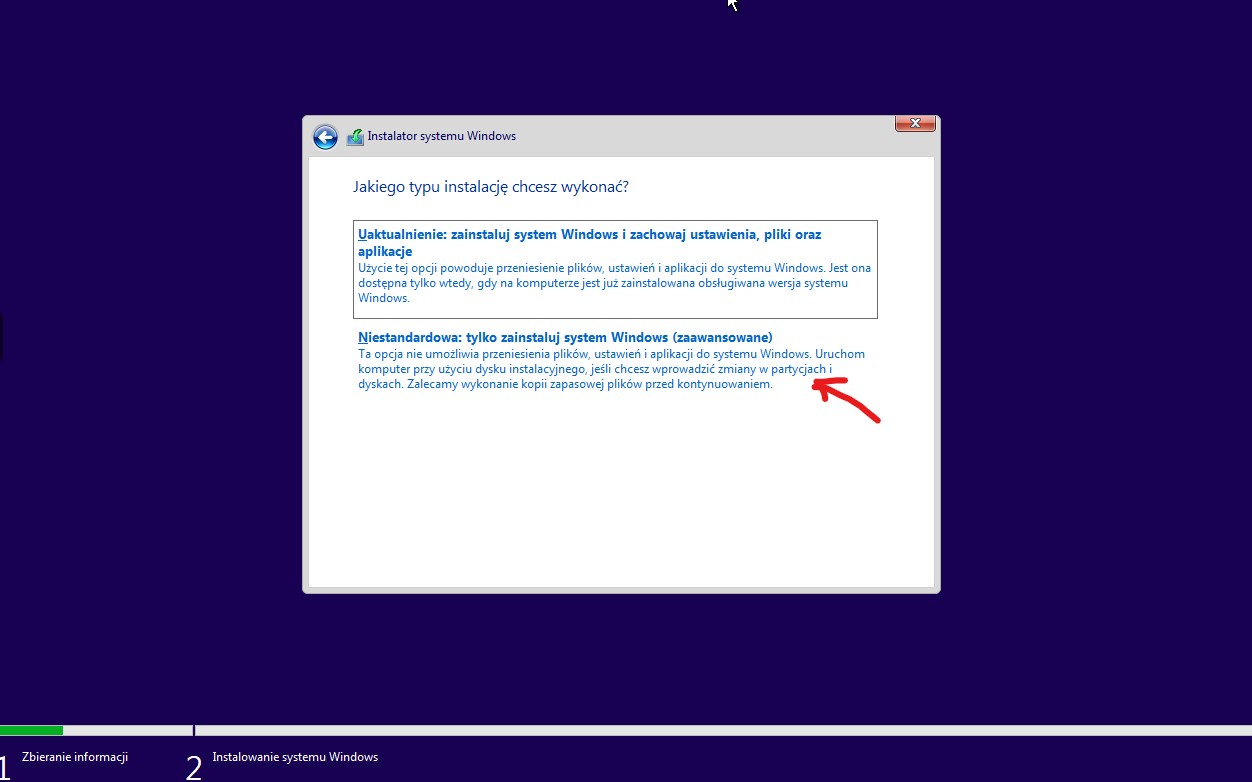
Instalacja systemu Windows 11 w wirtualnej maszynie Proxmox VE
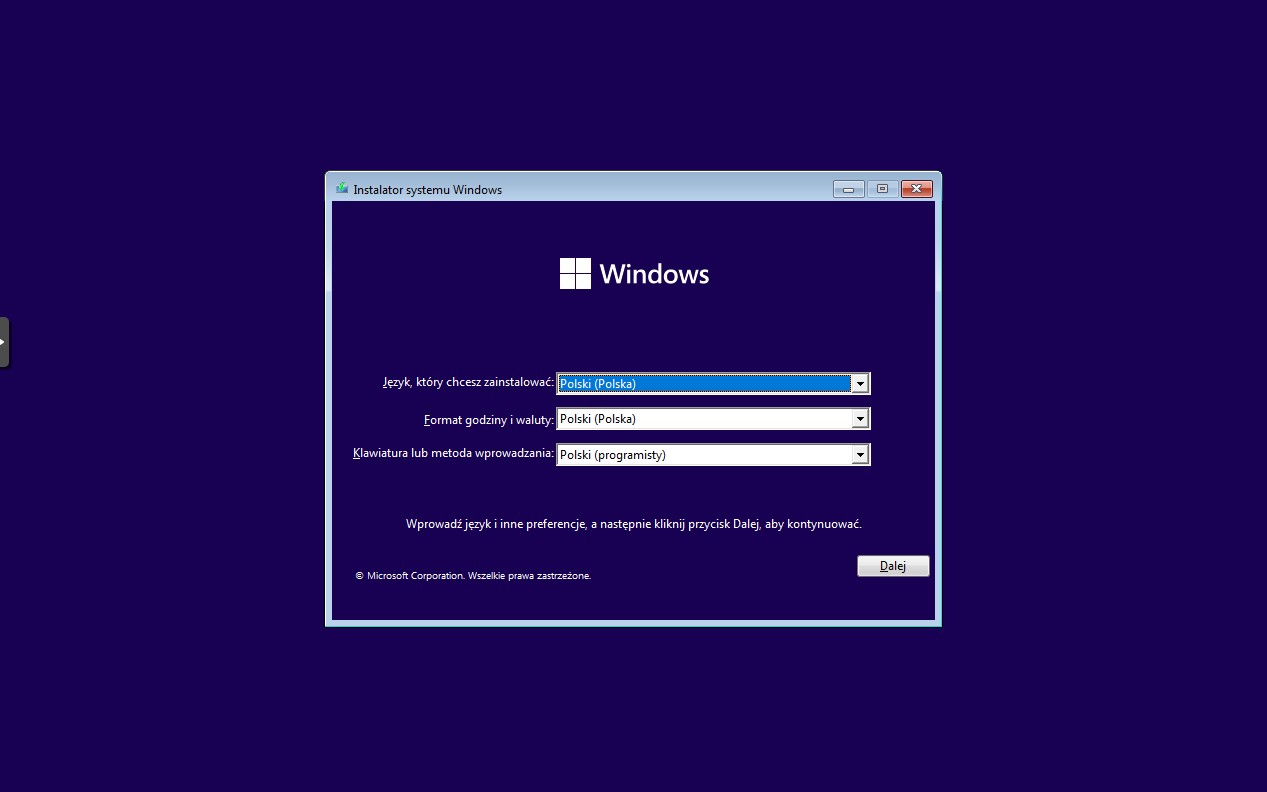
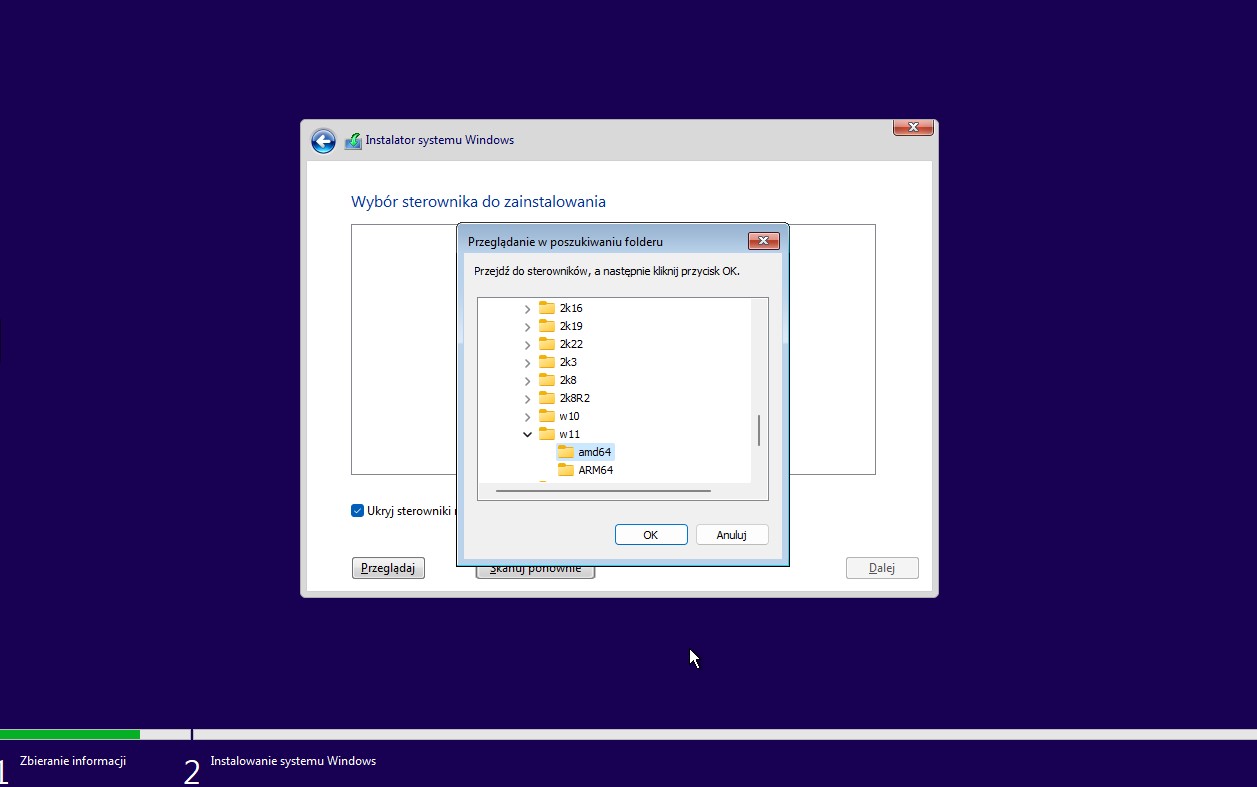
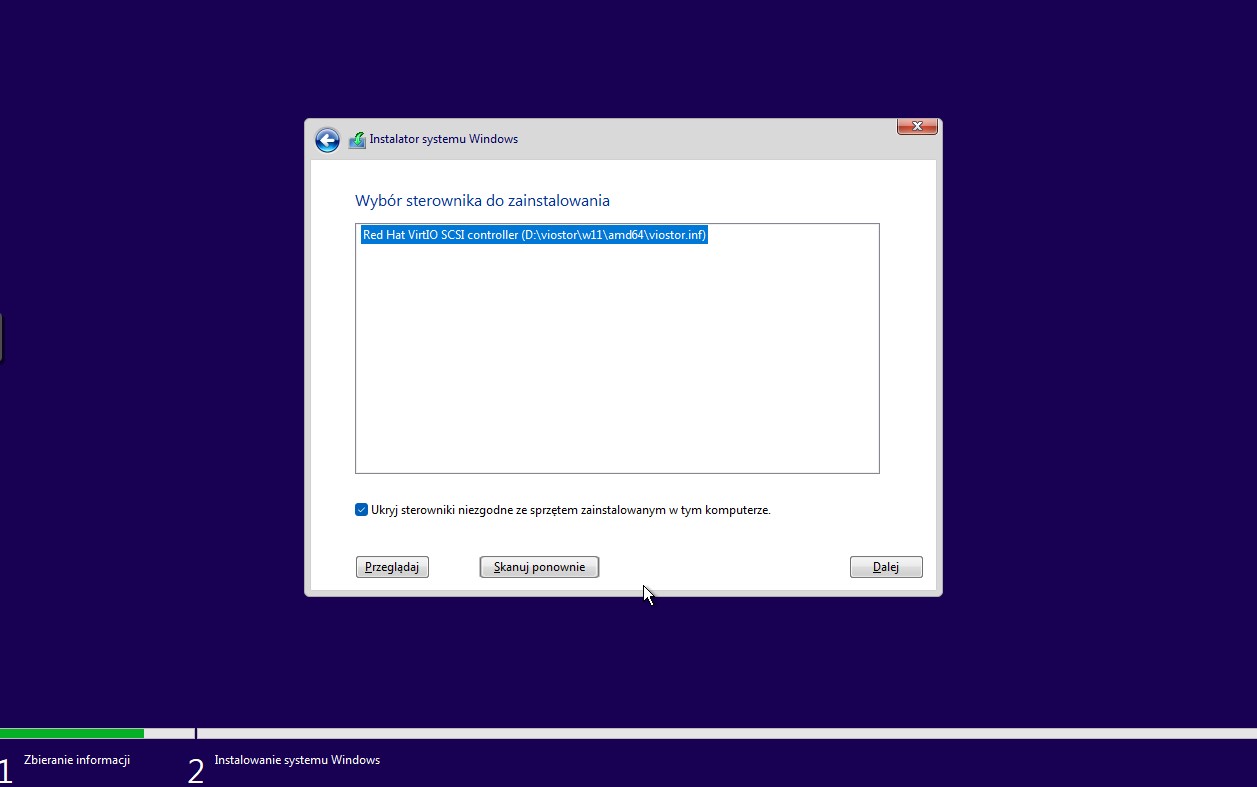
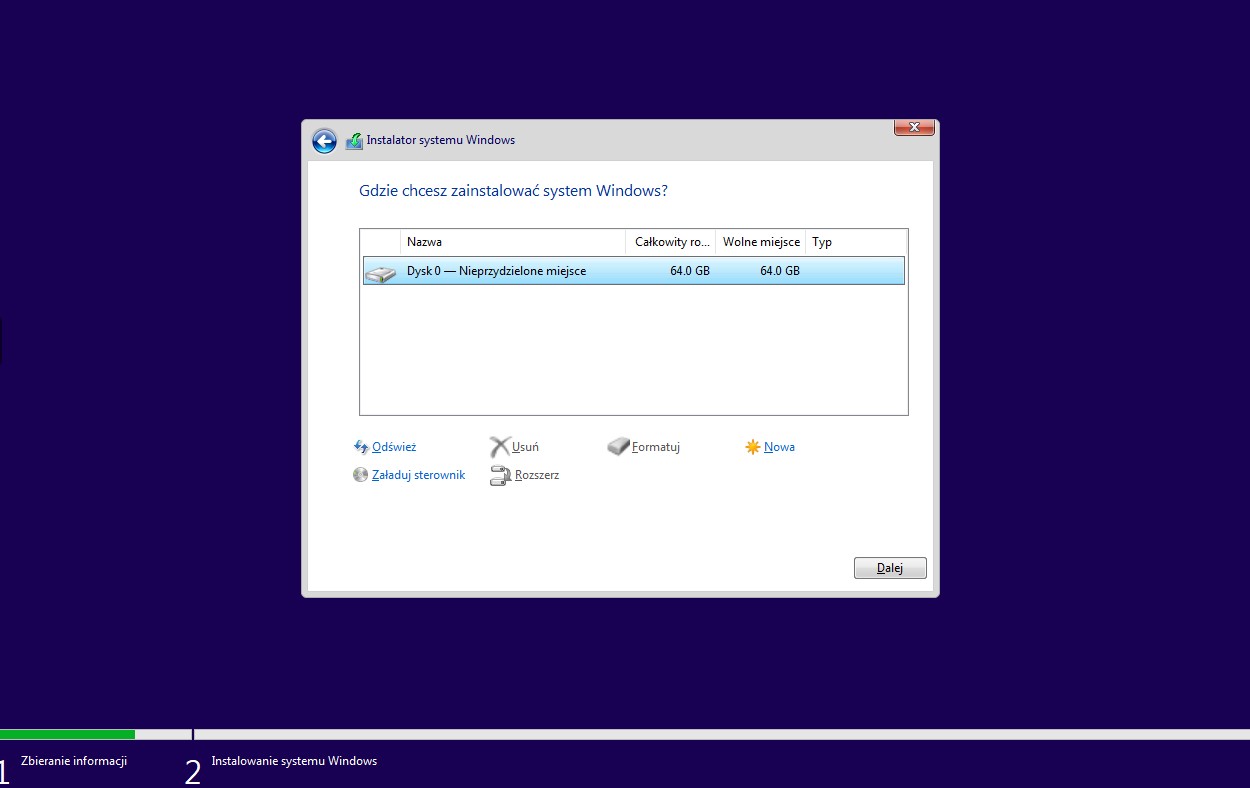
Na ekranie z pustym polem wyboru dysku do instalacji należy wcisnąć przycisk [ Load driver ] i wskazać sterownik w ścieżce D:\viostor\w11\amd64\. Następnie po znalezieniu dysku twardego wskazać go do instalacji systemu.
Konfiguracja Windows 11 w maszynie wirtualnej Proxmox VE
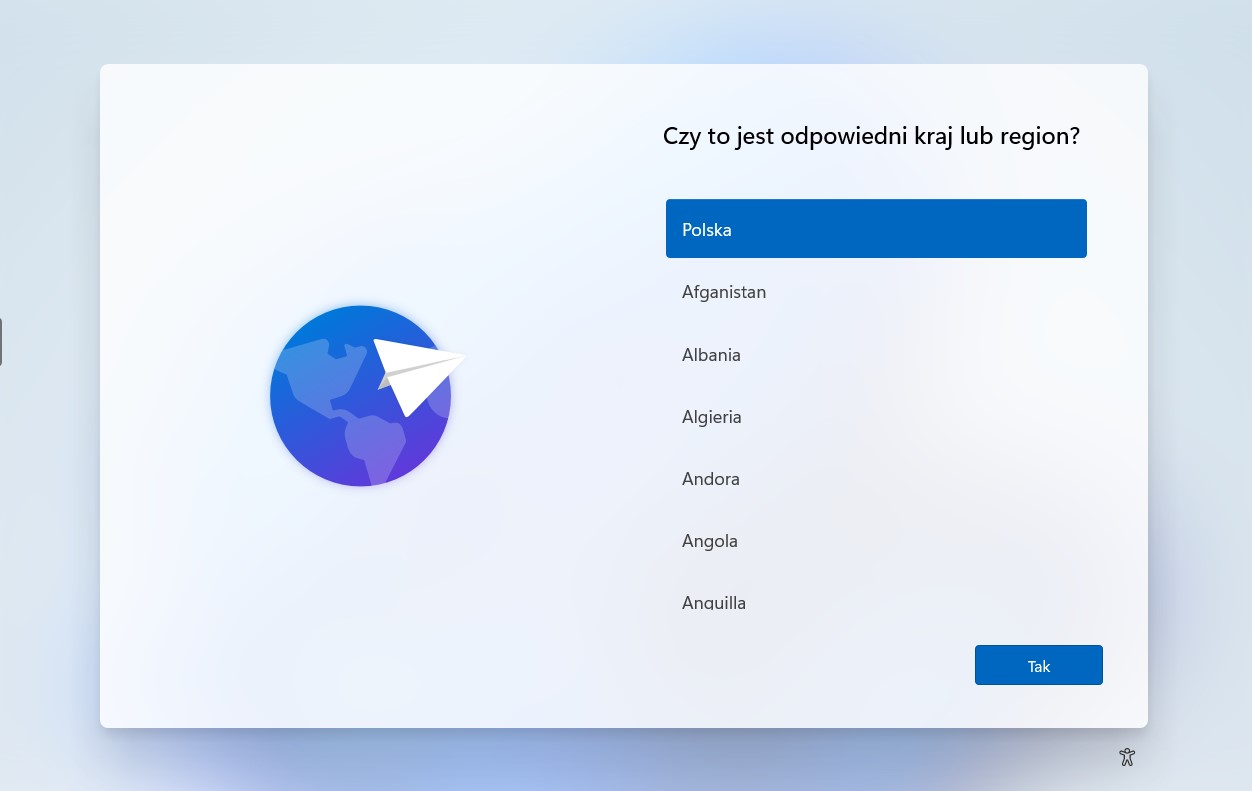
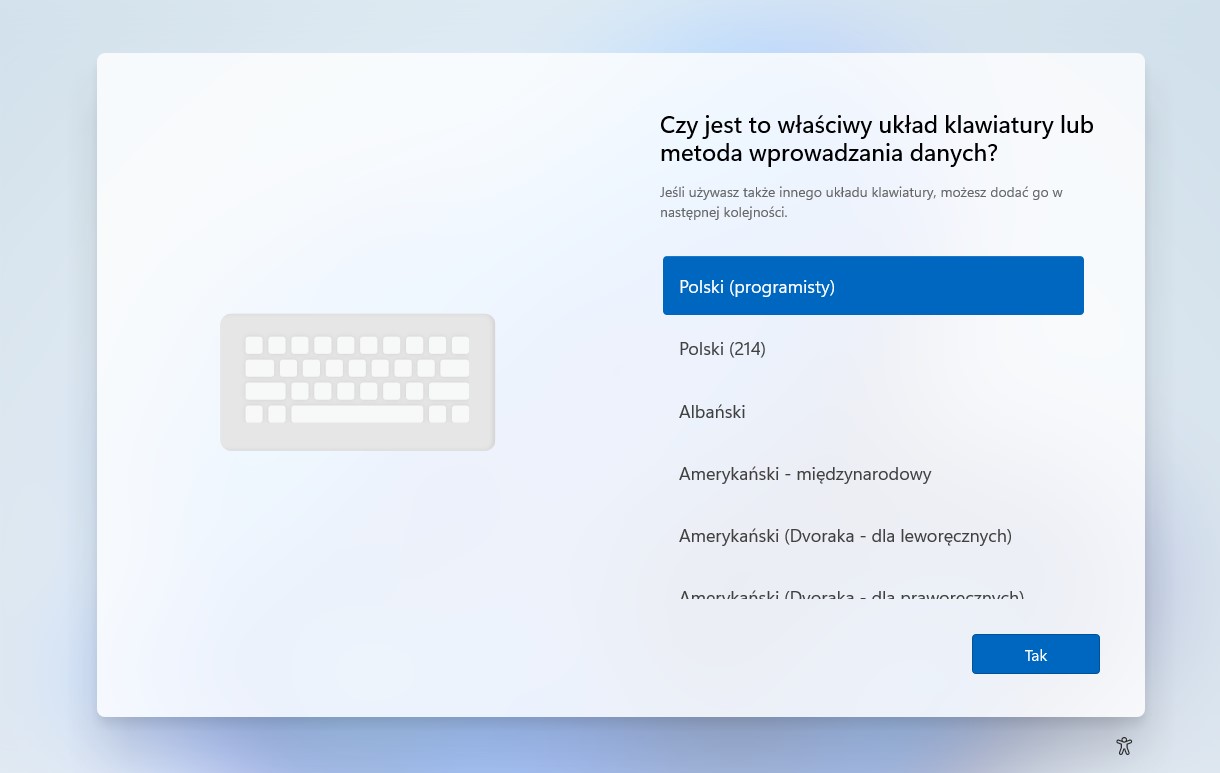
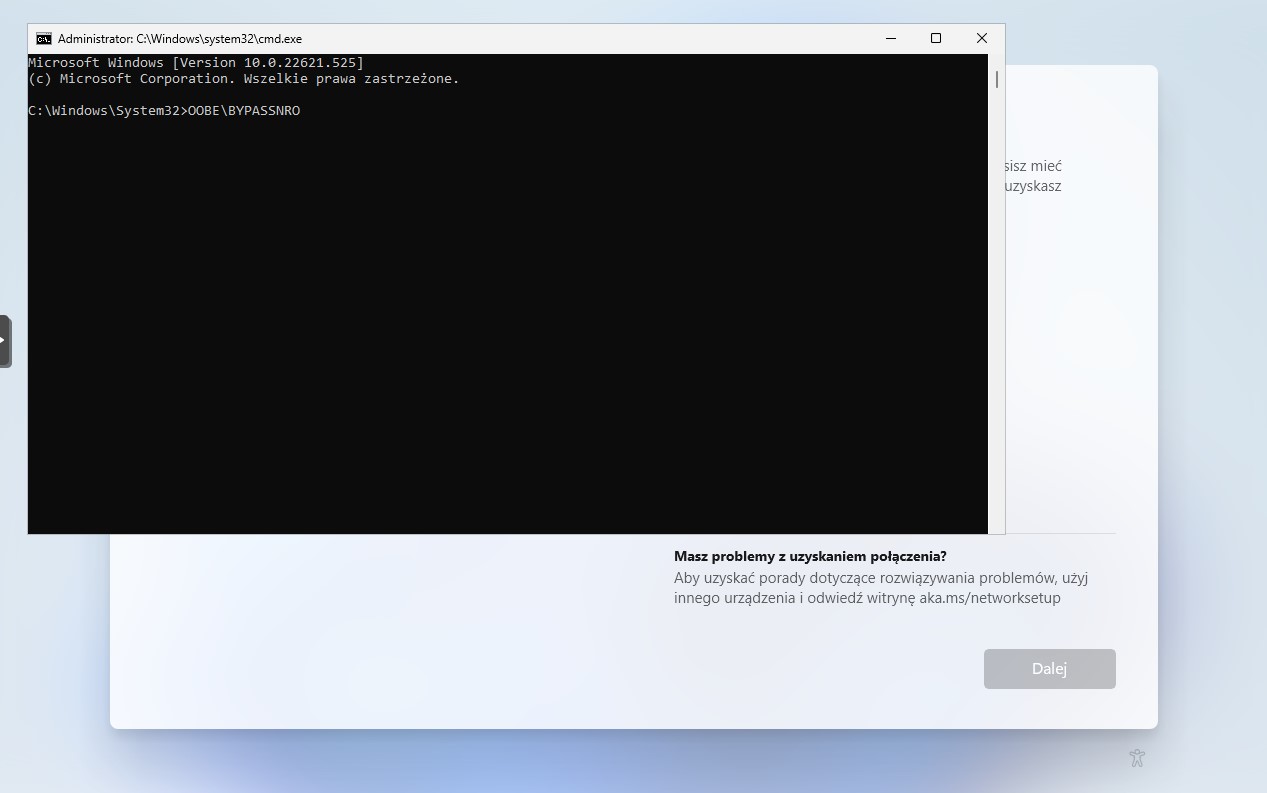
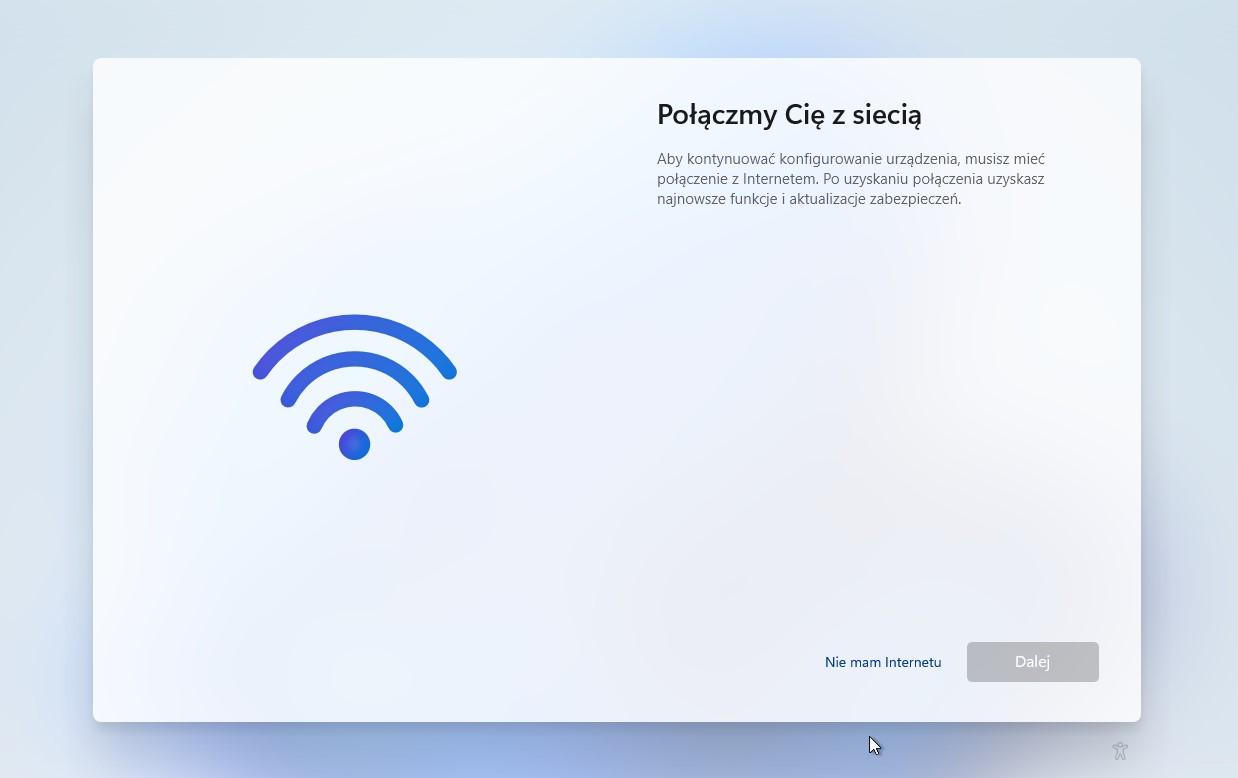
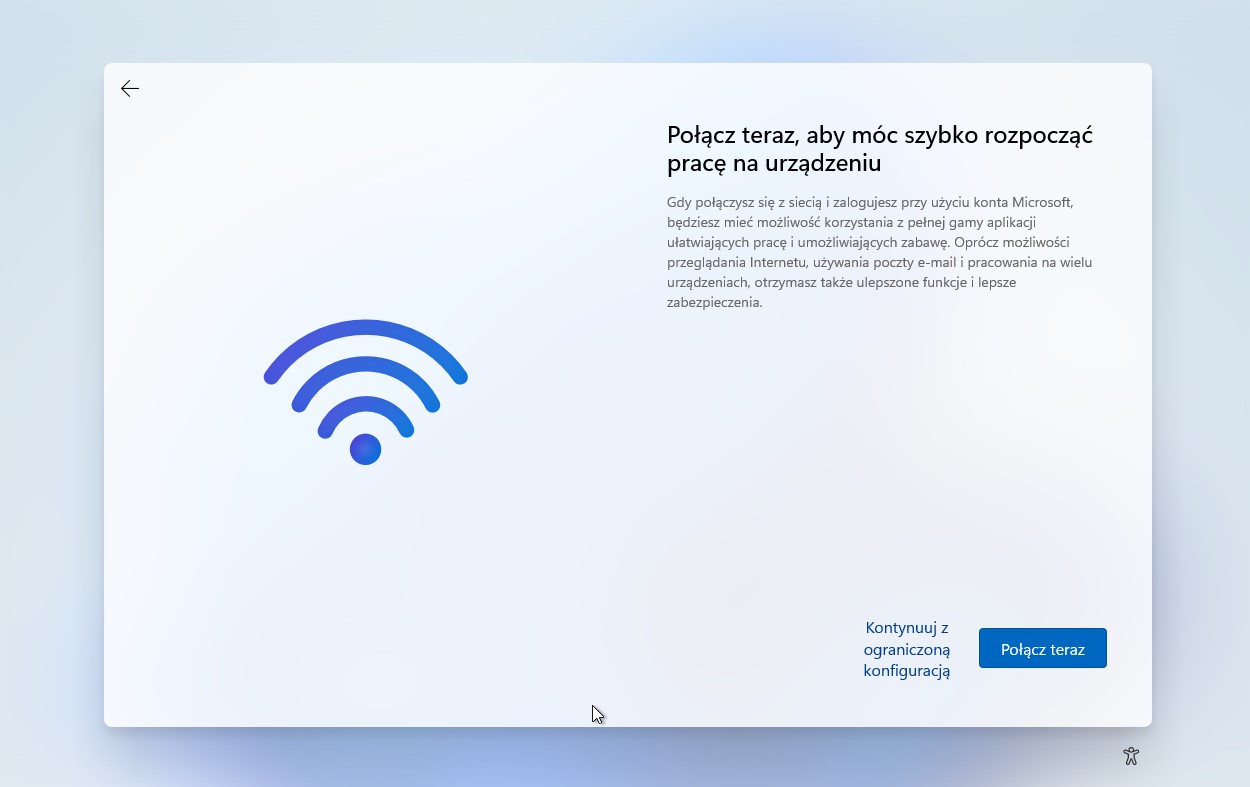
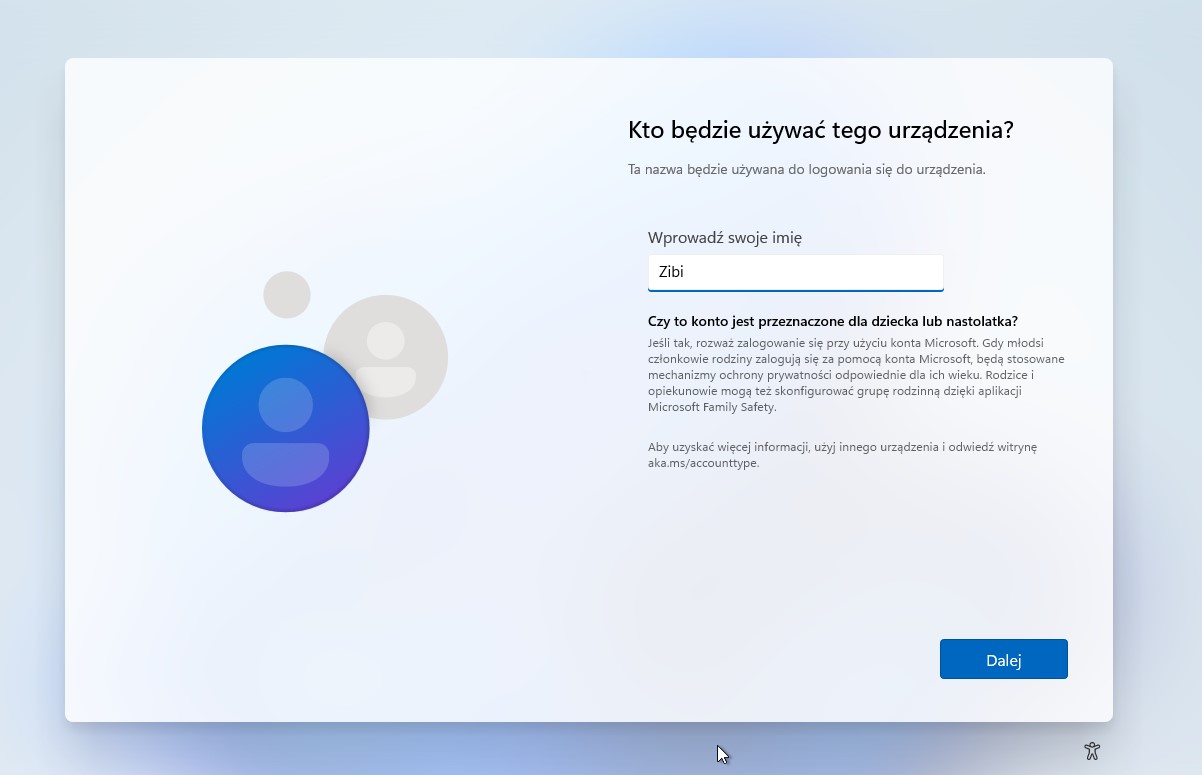
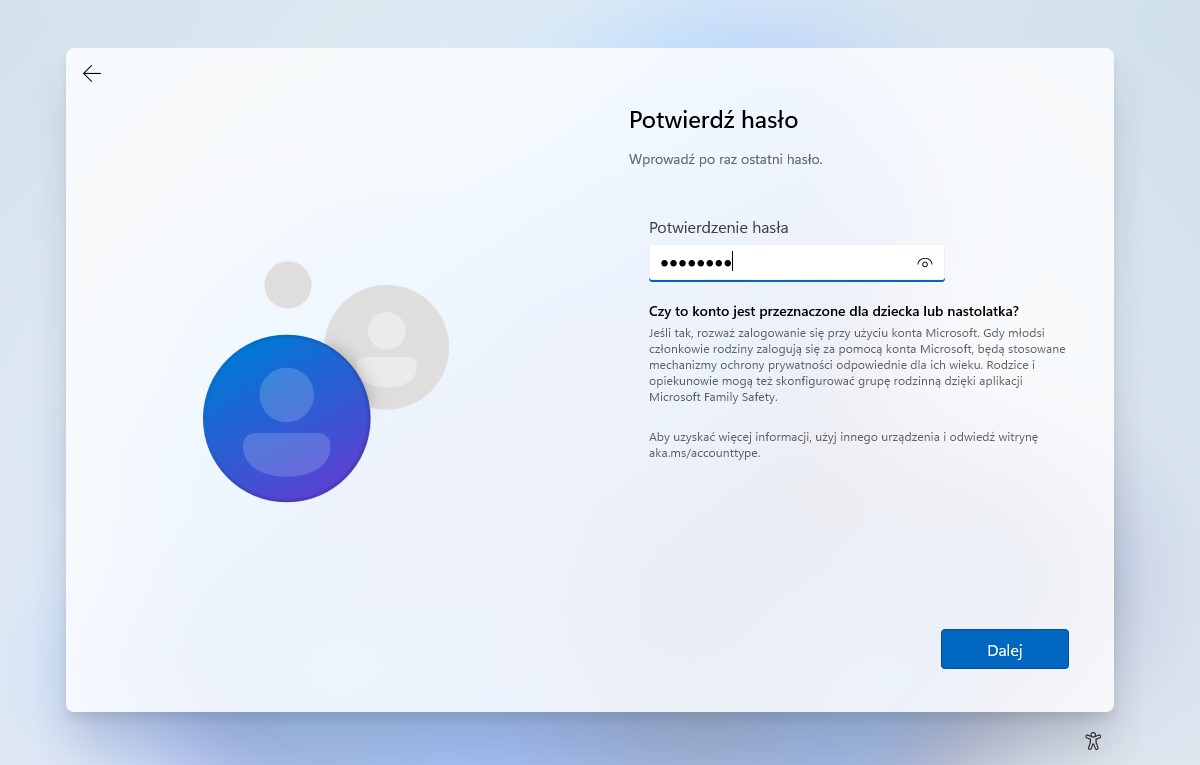
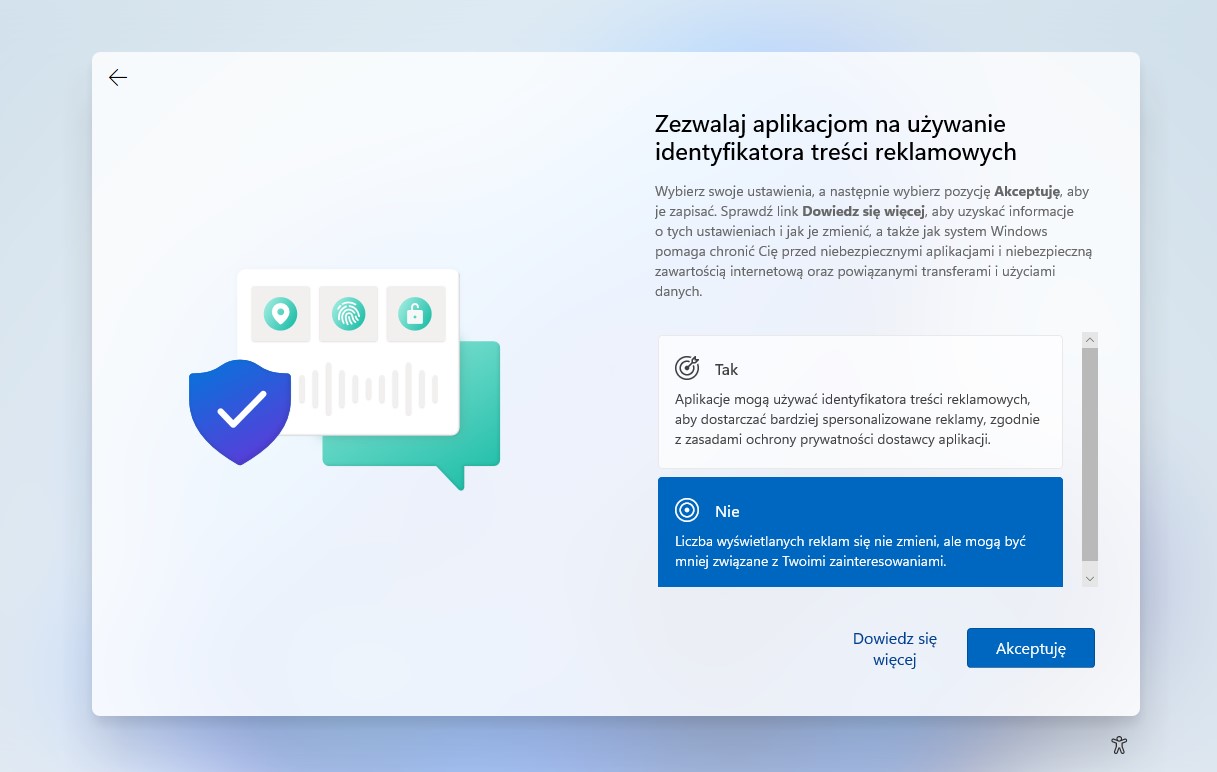
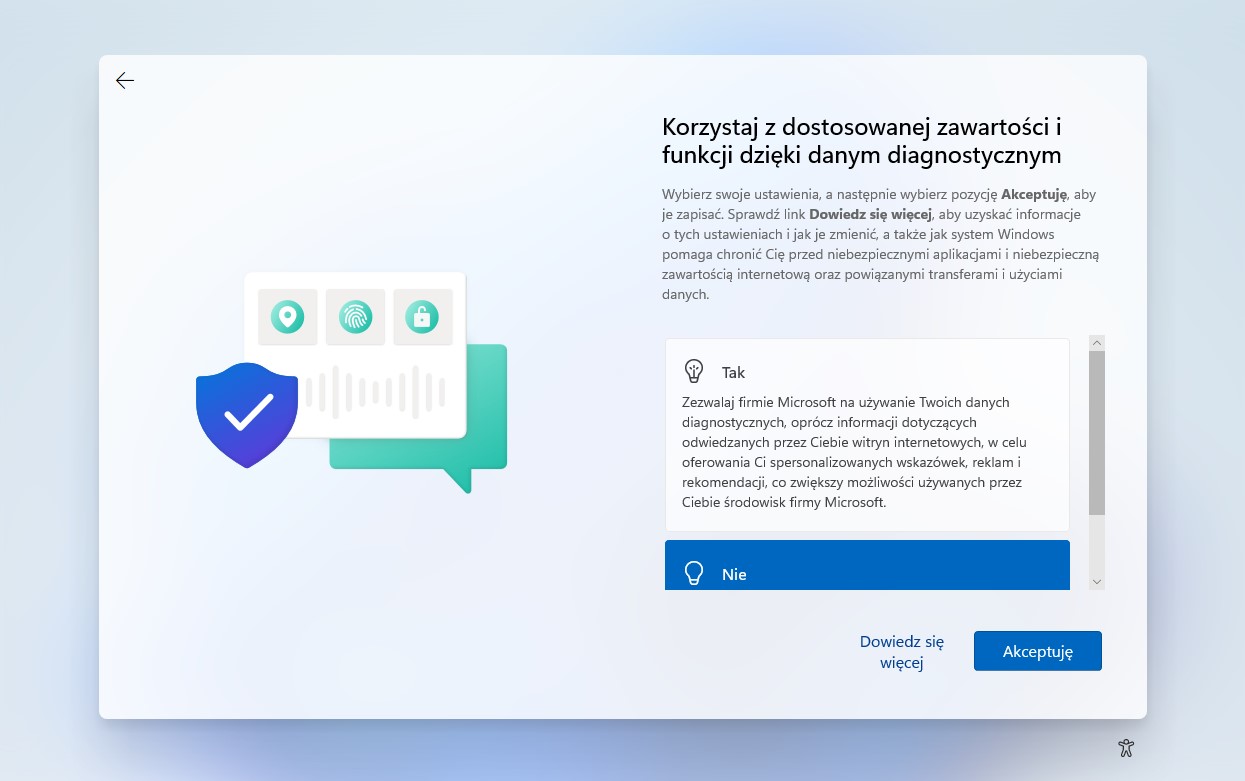
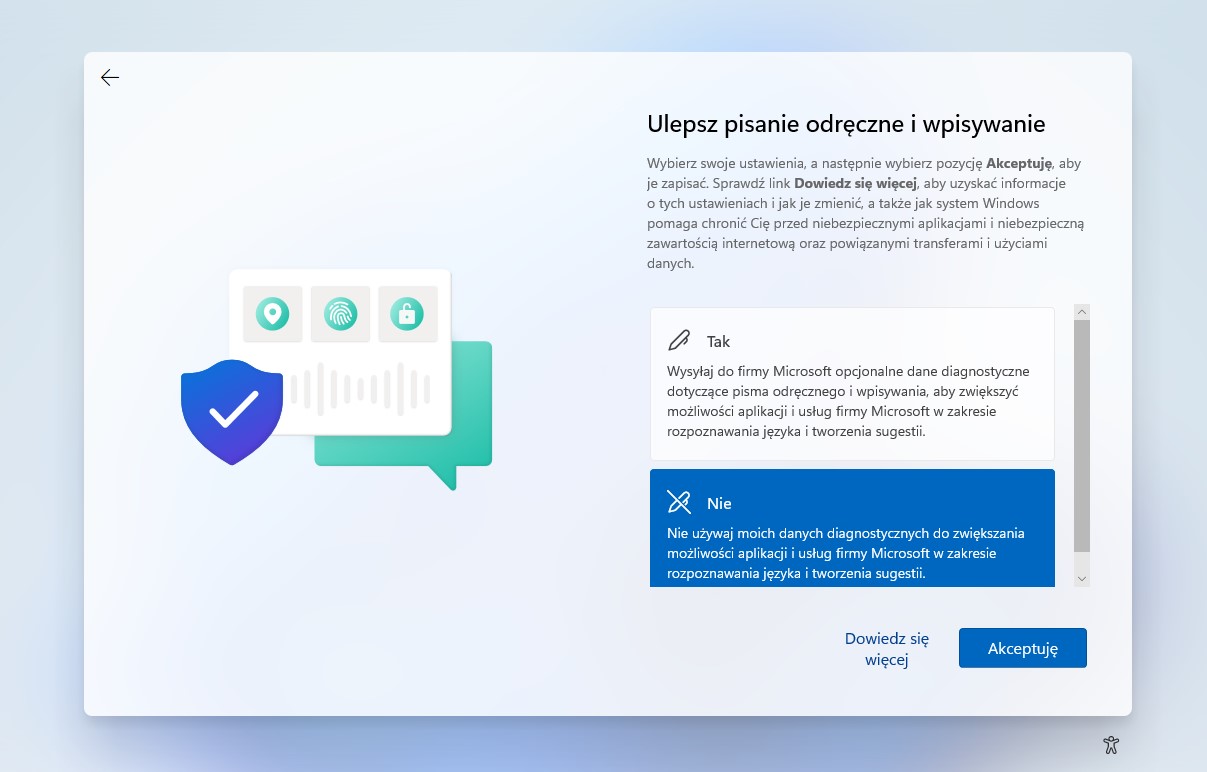
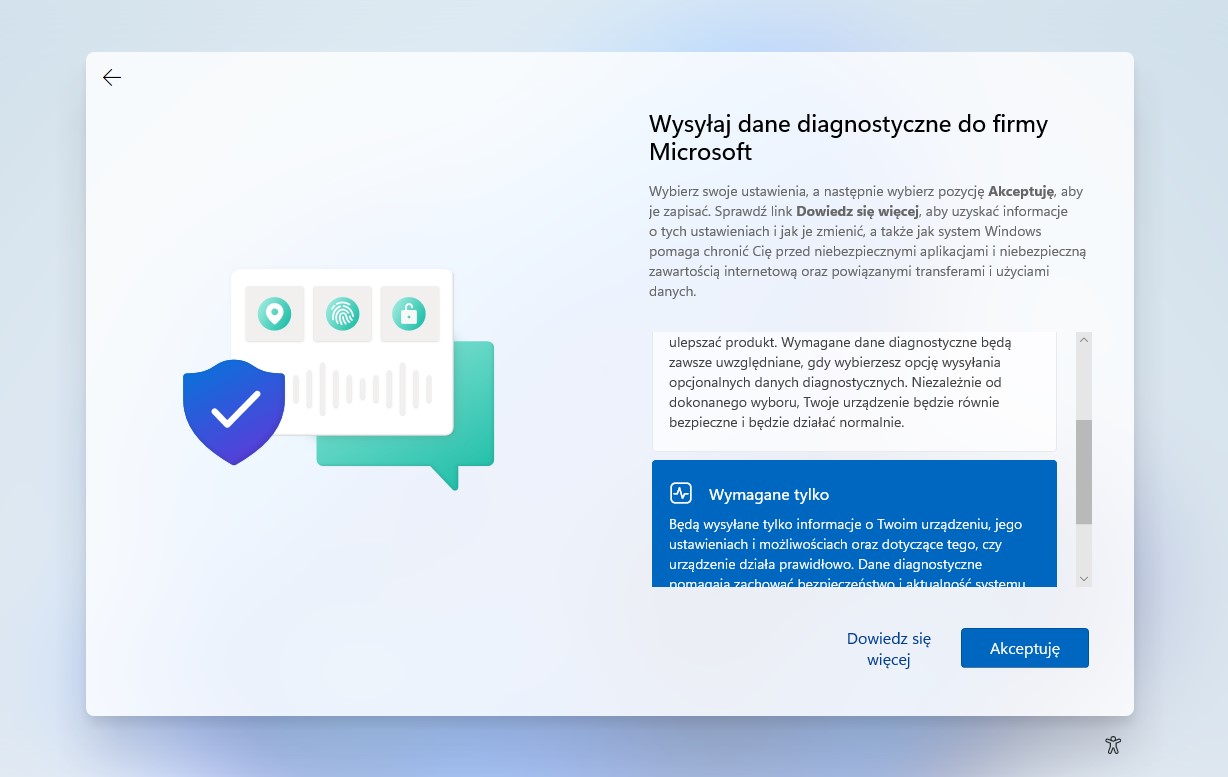
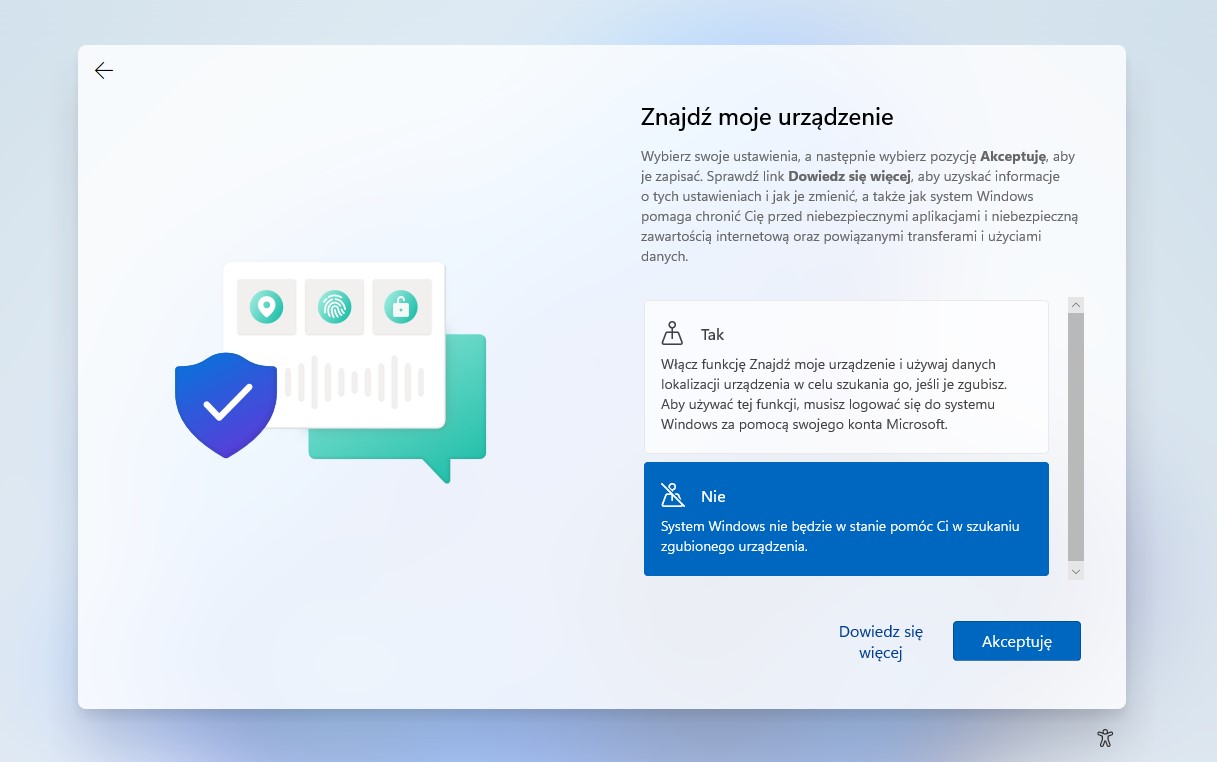
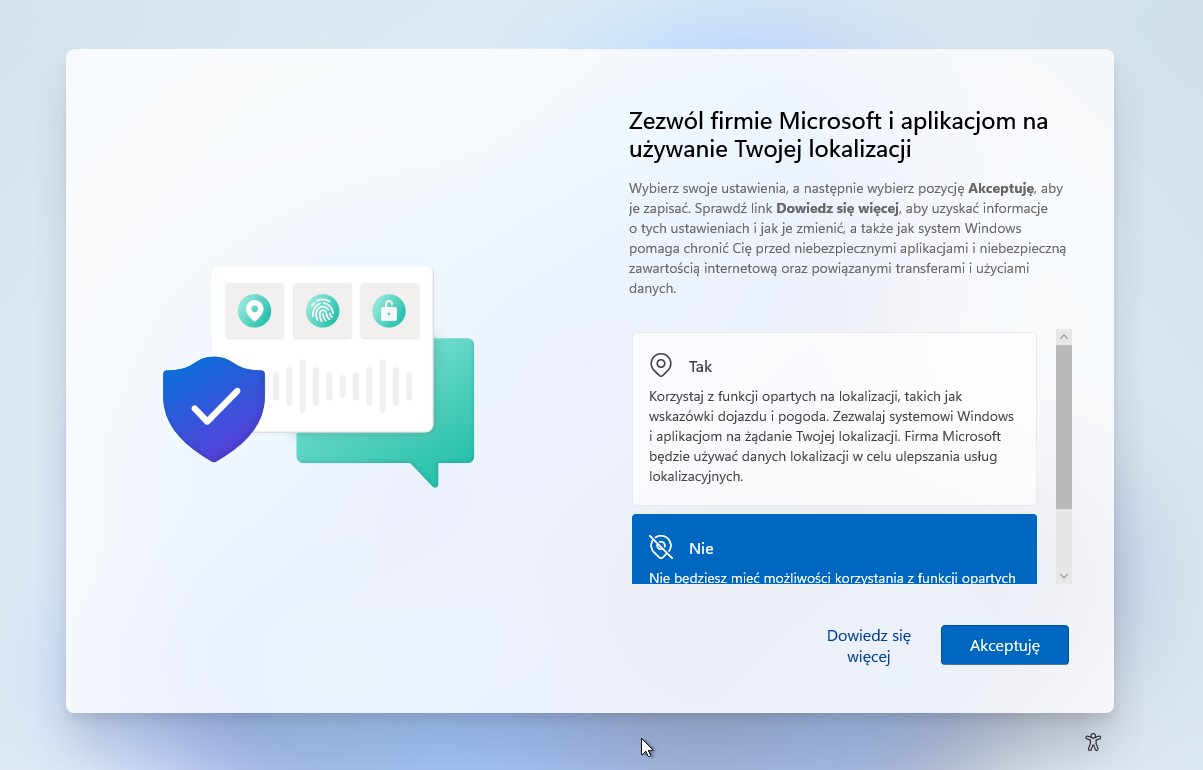
Na ekranie informującym o braku połączenia sieciowego wciskamy SHIFT+F10 i wpisujemy w oknie: OOBE\BYPASSNRO. Pozostałe opcje wybieramy najlepiej tak jak na zrzutach ekranu.
Instalacja sterowników VirtIO oraz qemu agent w maszynie wirtualnej Windows 11
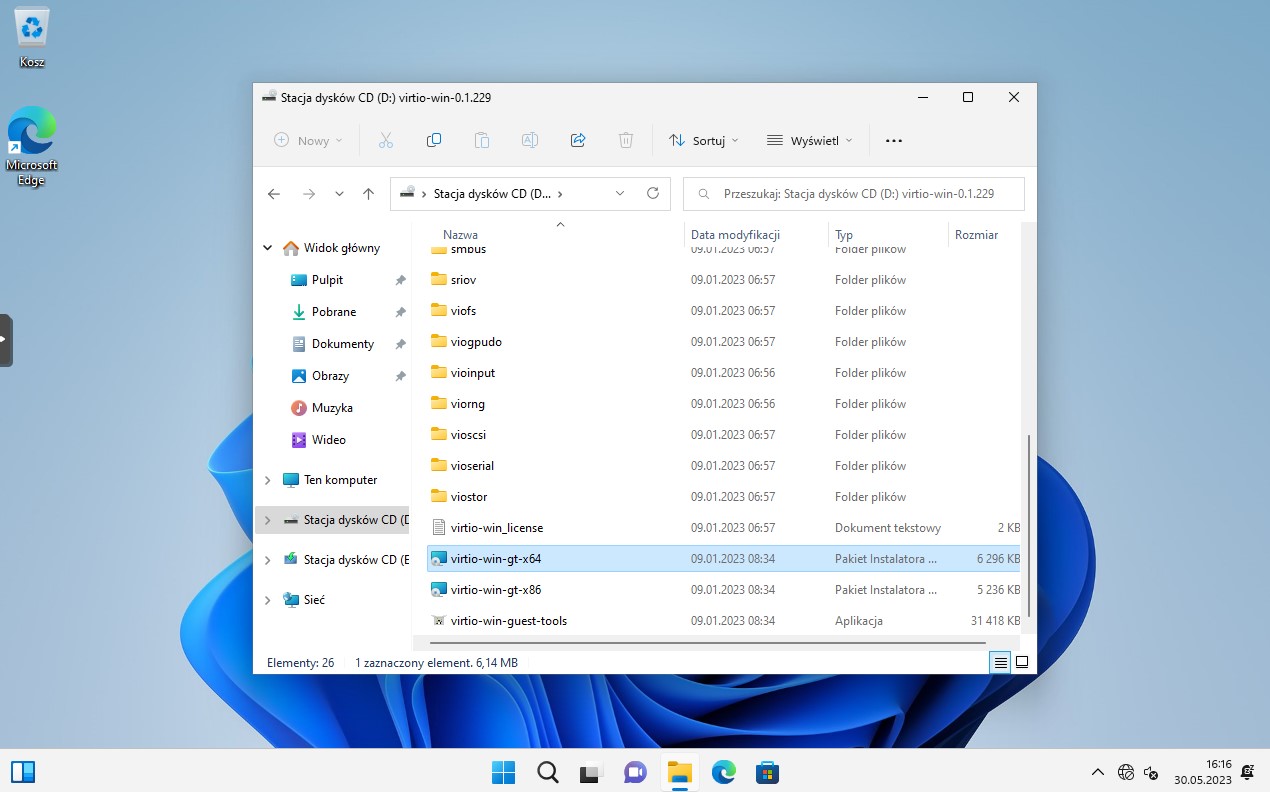
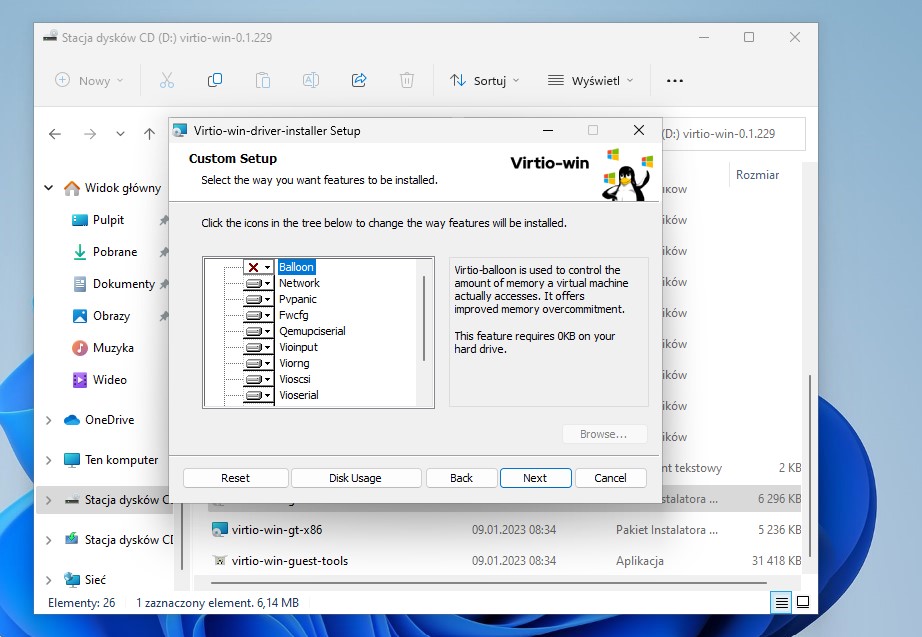
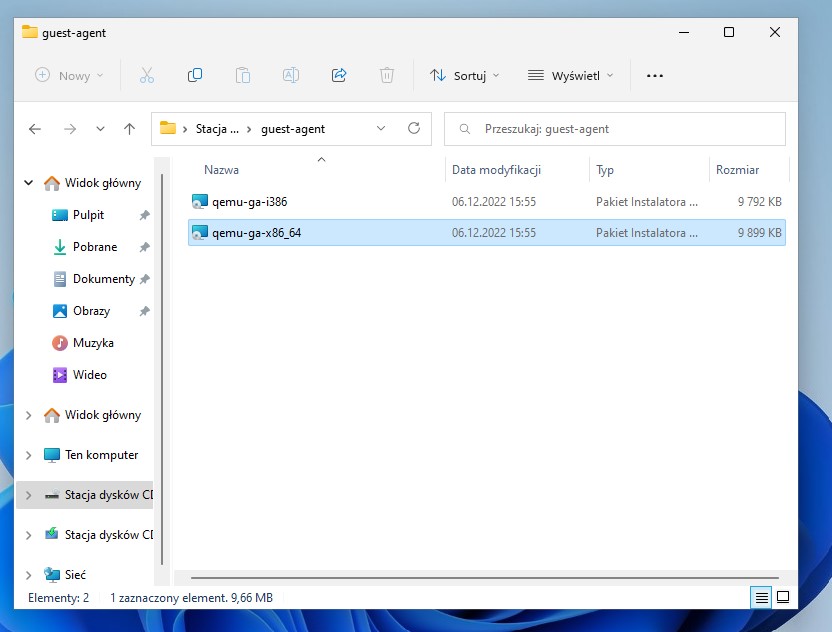
Zainstalować z napędu D:
- D:\virtio-win-gt-x64
- D:\guest-agent\qemu-ga-x86_64
Włączenie pulpitu zdalnego maszyny wirtualnej Windows 11
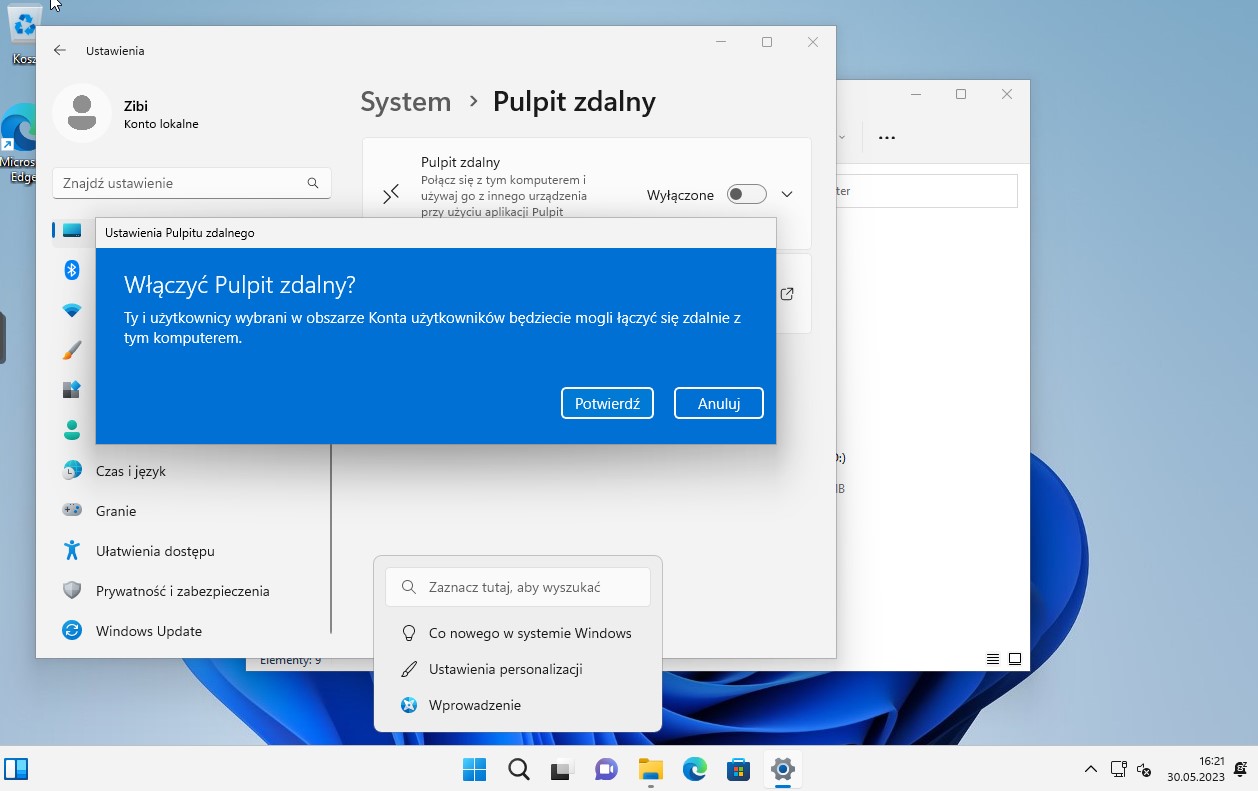
W menu Ustawienia – System – Pulpit zdalny włączyć dostęp do Pulpit zdalnego. Później korzystając z narzędzia mstsc można zdalnie logować się do maszyny wirtualnej.
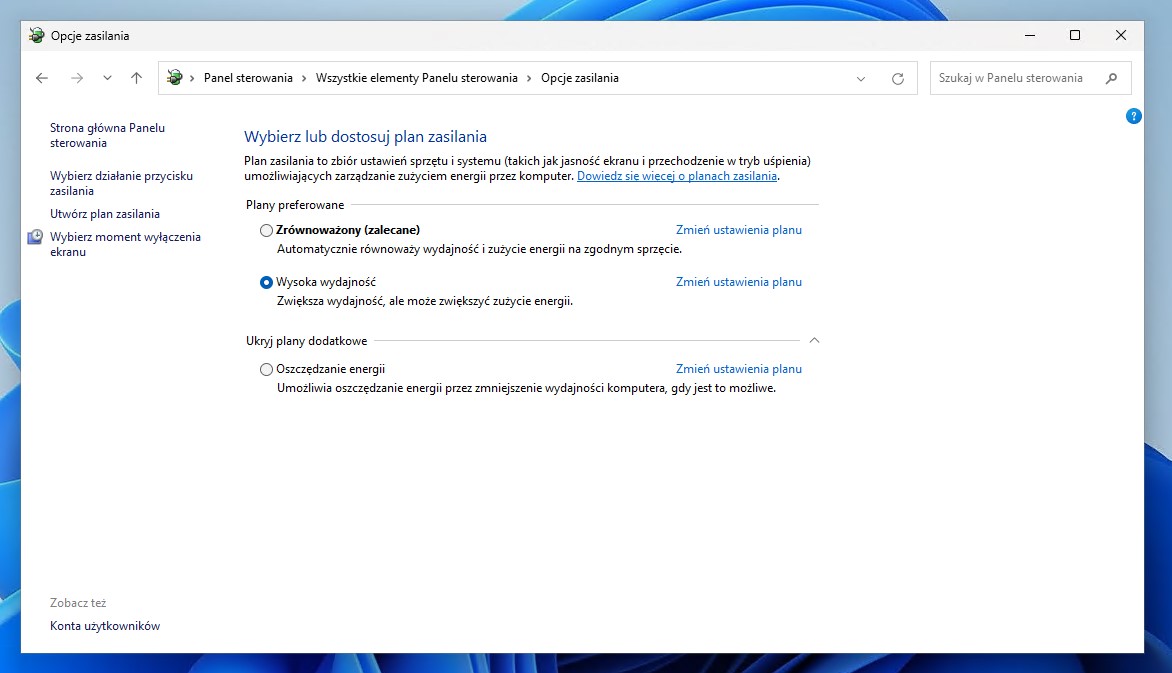
Ustawienie planu zasilania Windows 11 maksymalna wydajność
Koniecznie w Panelu sterowania – Opcje zasilania ustawić plan: Wysoka wydajność i wyłączyć usypianie monitora.
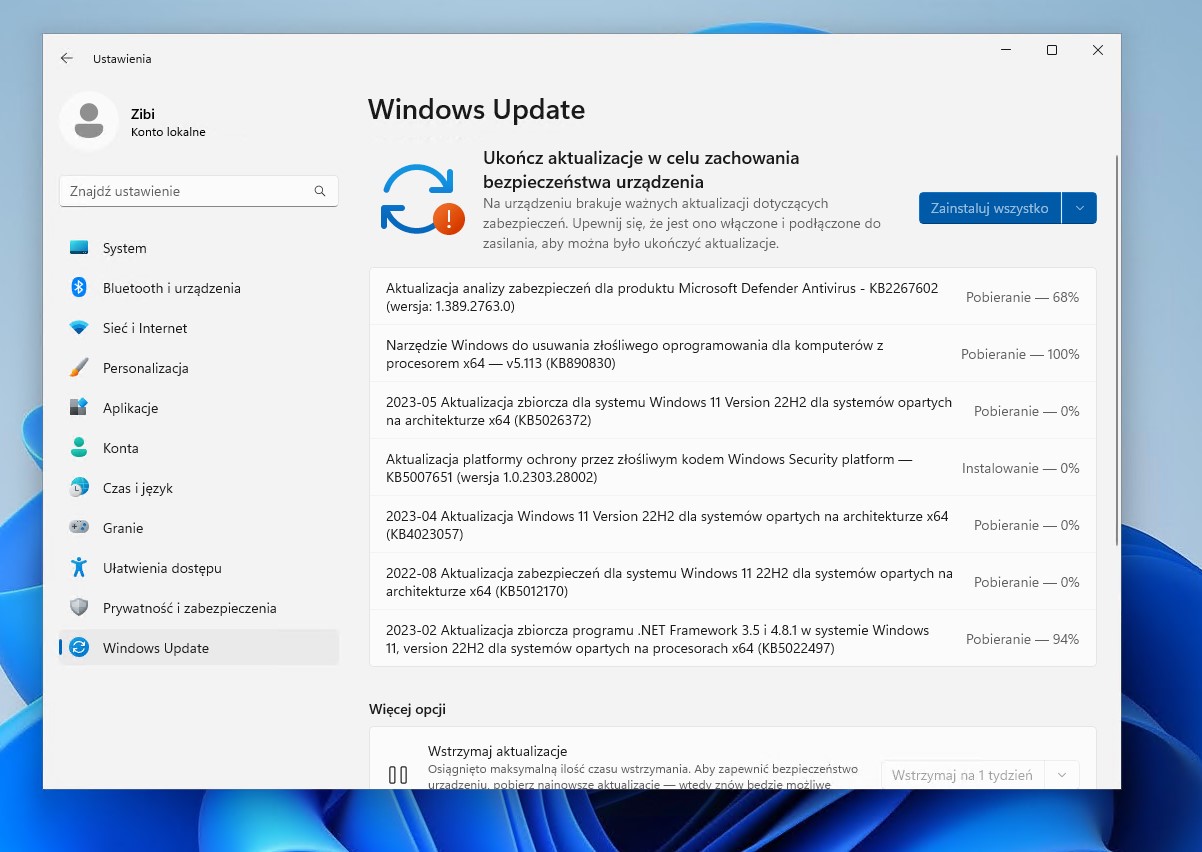
Aktualizacja systemu Windows 11
Koniecznie po skończonej instalacji sterowników VirtIO powinniśmy zaktualizować system Windows 11 w menu Ustawienia – Windows Update
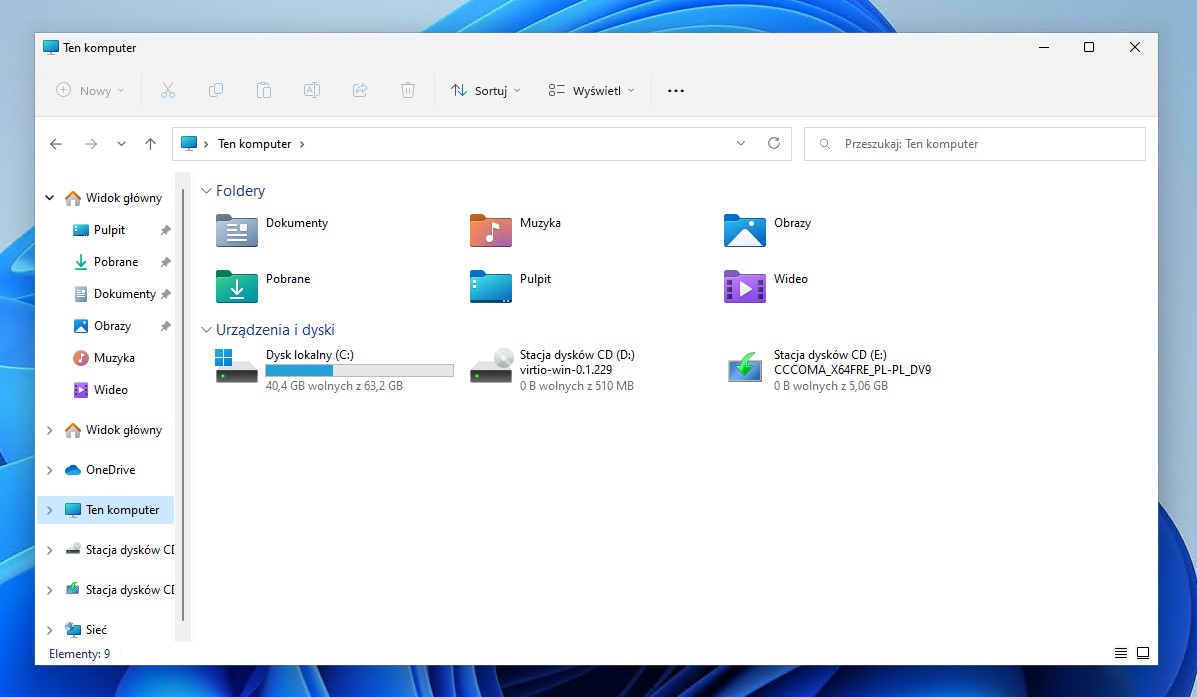
Sprawdzenie wykorzystania zasobów i miejsca na dysku maszyny wirtualnej Windows 11
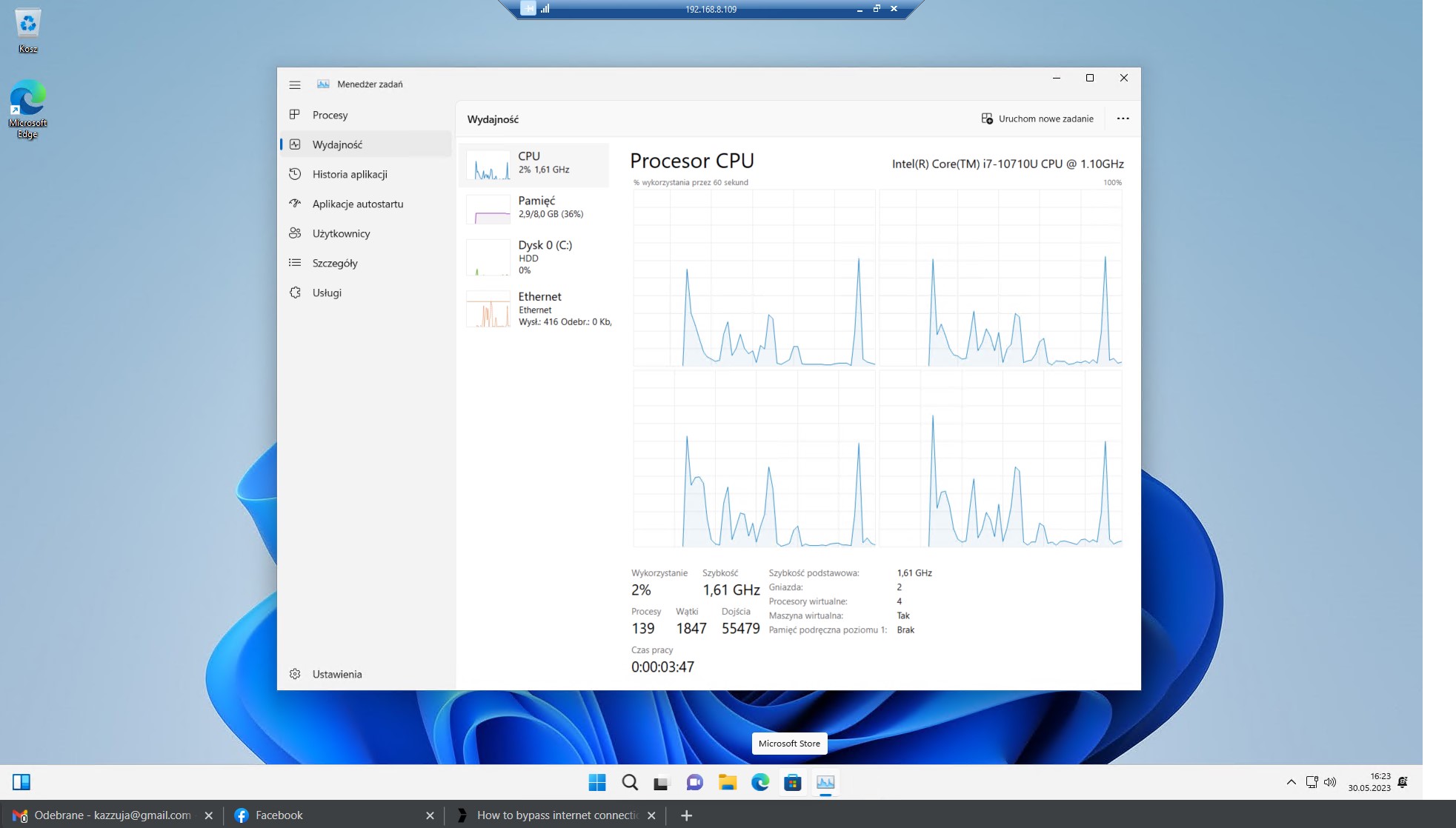
Po instalacji systemu zostaje ok 40 GB wolnego miejsca na 64 GB dysku. Wykorzystanie pamięci RAM to ok 3 GB na świeżo uruchomionym systemie.
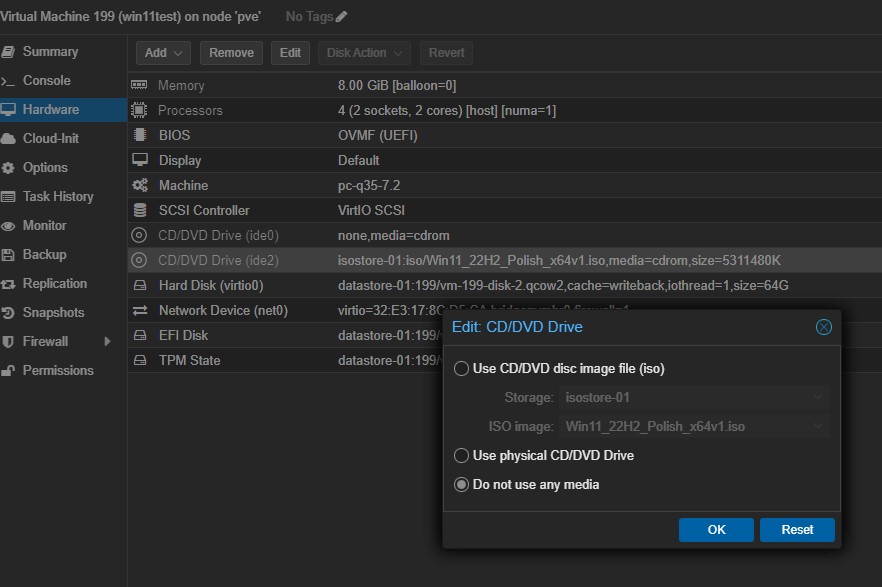
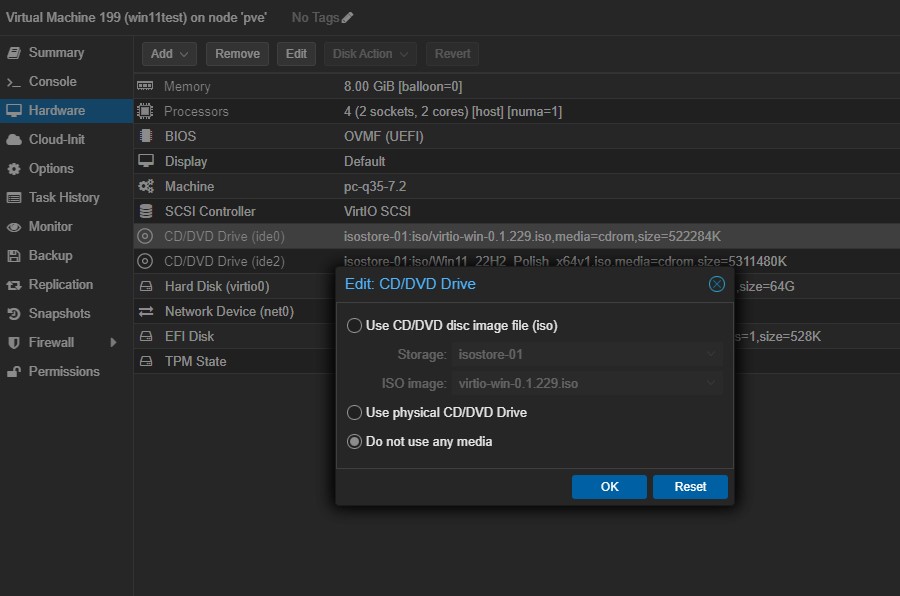
Odłączenie obrazów płyt ISO od maszyny wirtualnej Windows 11 Proxmox VE
Po skończonej instalacji można już usunąć obrazy ISO z Windows 11 i VirtIO z zasobów sprzętowych maszyny wirtualnej.