
Przygotowanie maszyny wirtualnej w Proxmox VE dla systemu Ubuntu 22.04
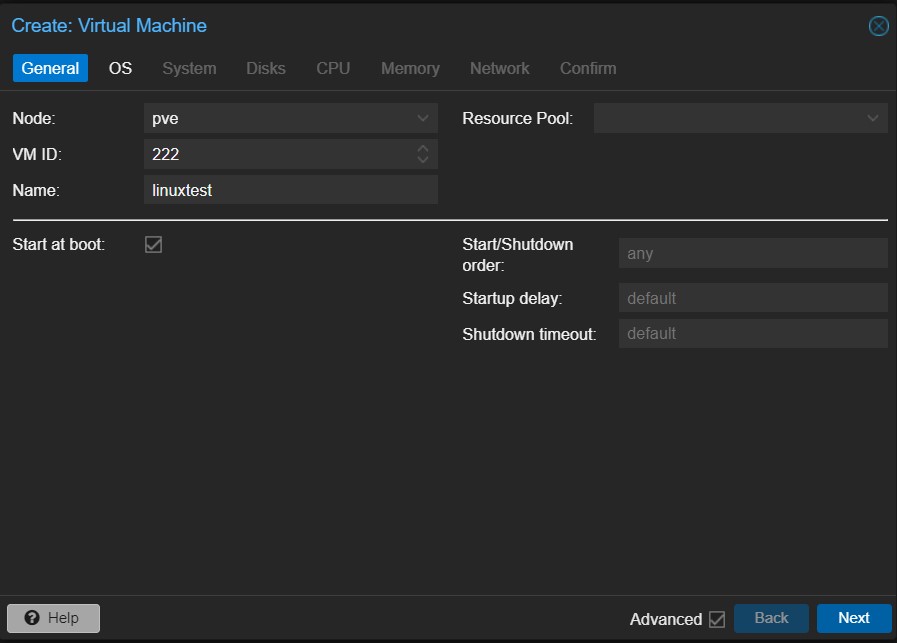
- wybieramy przyjazną nazwę dla maszyny wirtualnej i jej id
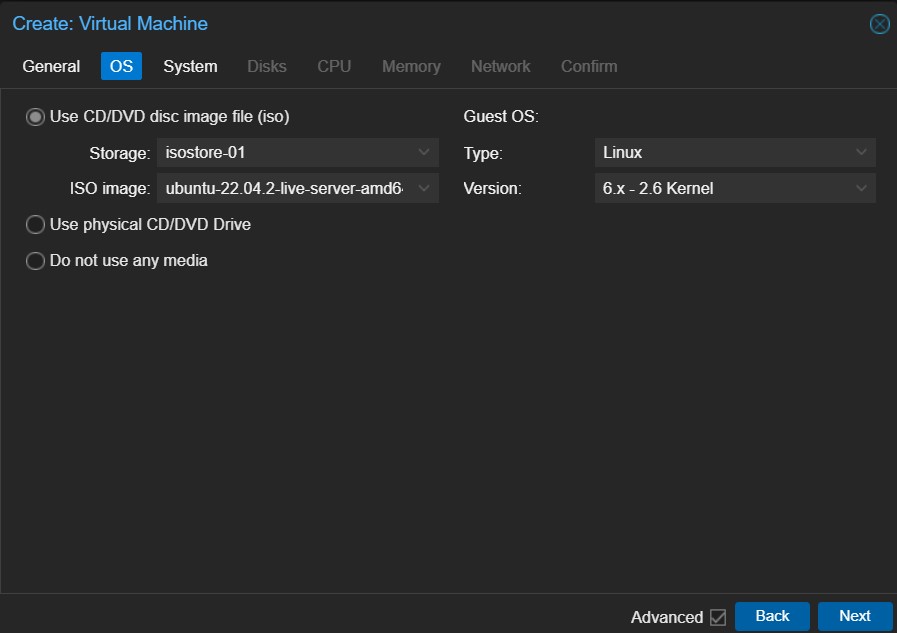
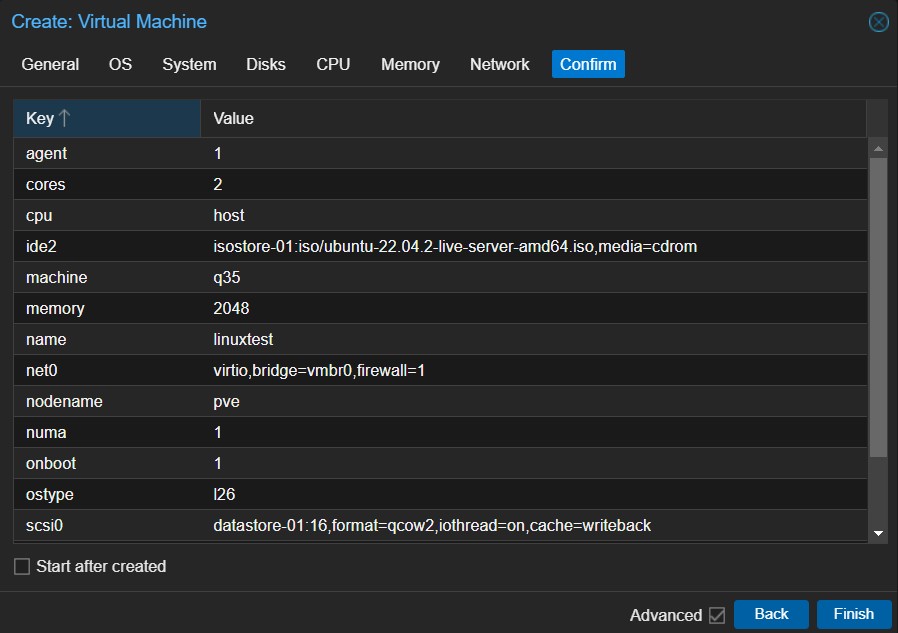
- wskazujemy obraz iso z naszego Storage na Proxmox systemu Ubuntu pobrany ze strony https://ubuntu.com/download/server
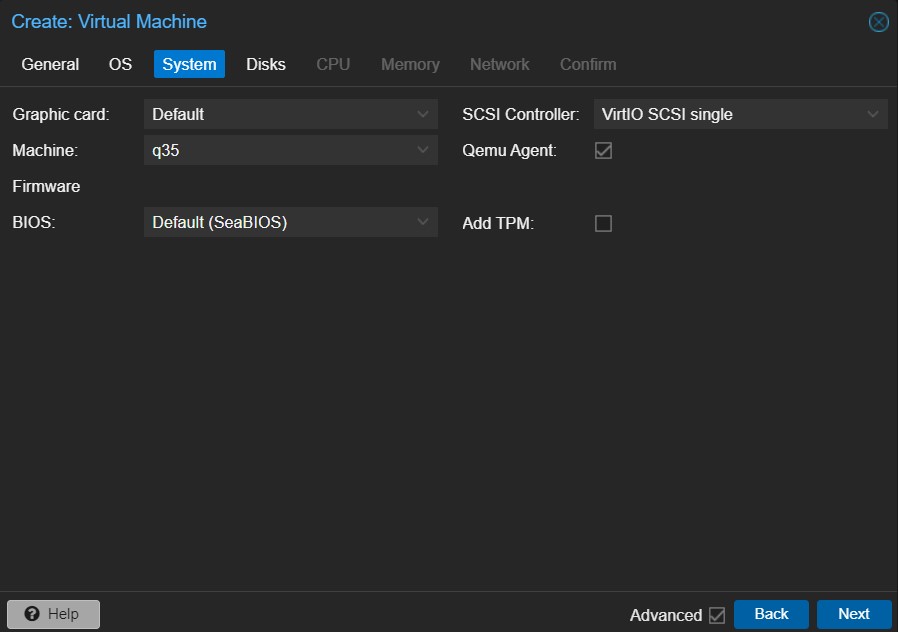
- określamy typ Machine na nowoczesny q35 i zaznaczamy że chcemy mieć komunikację z maszyną przez Qemu Agent
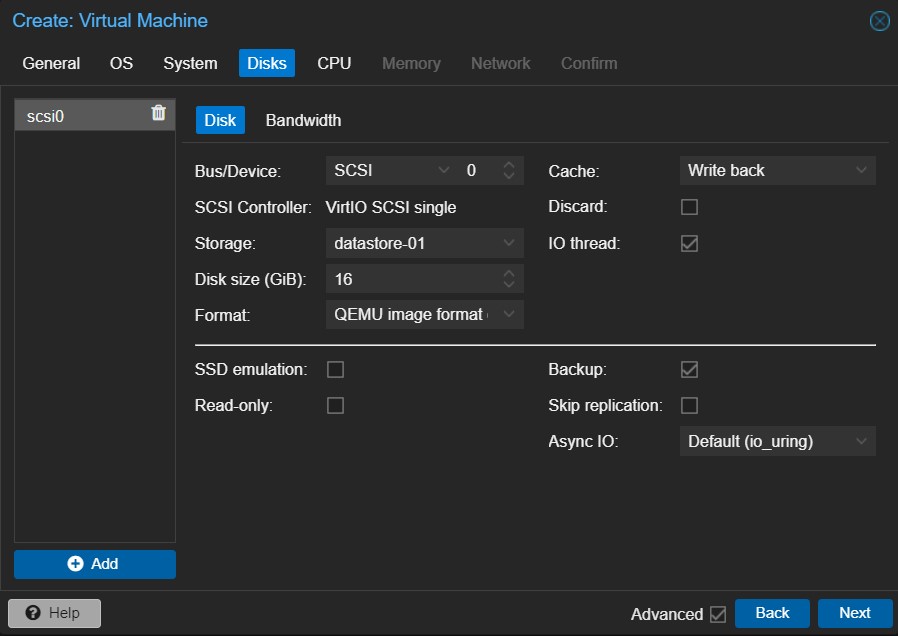
- dodajemy podstawowy dysk dla systemu w rozmiarze np. 8-16 GB, w formacie qcow2 (aby działały snapshoty), z cache w trybie Write back i zaznaczonym IO thread
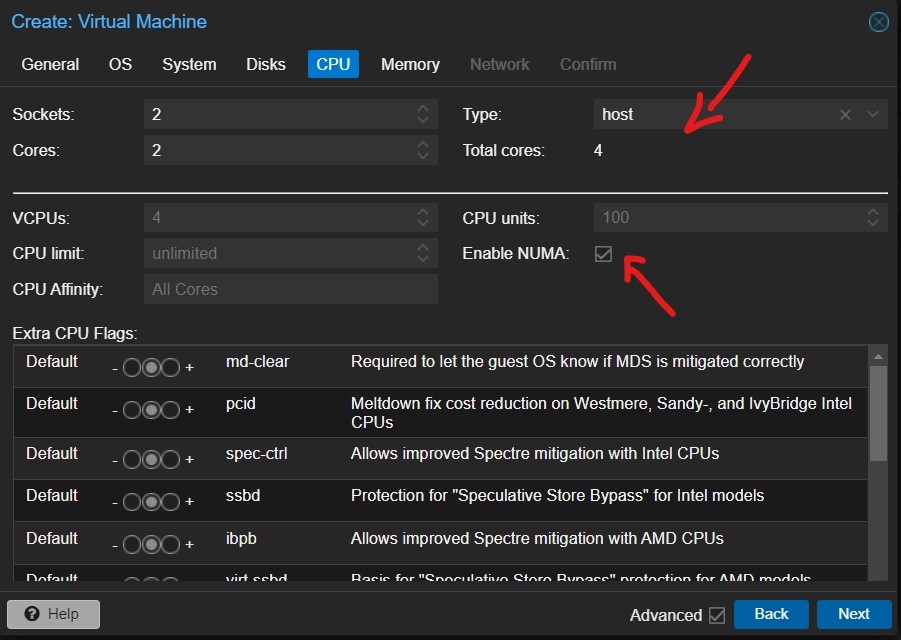
Dobrym pomysłem jest dodanie 2 lub więcej wirtualnych dysków i odseparowanie od siebie partycji /, /var, czy /home - ustawiamy min. 2 Sockets i 1-2 Cores w zależności od potrzeb oraz wybieramy Type: host i zaznaczamy Enable NUMA https://pve.proxmox.com/wiki/NUMA
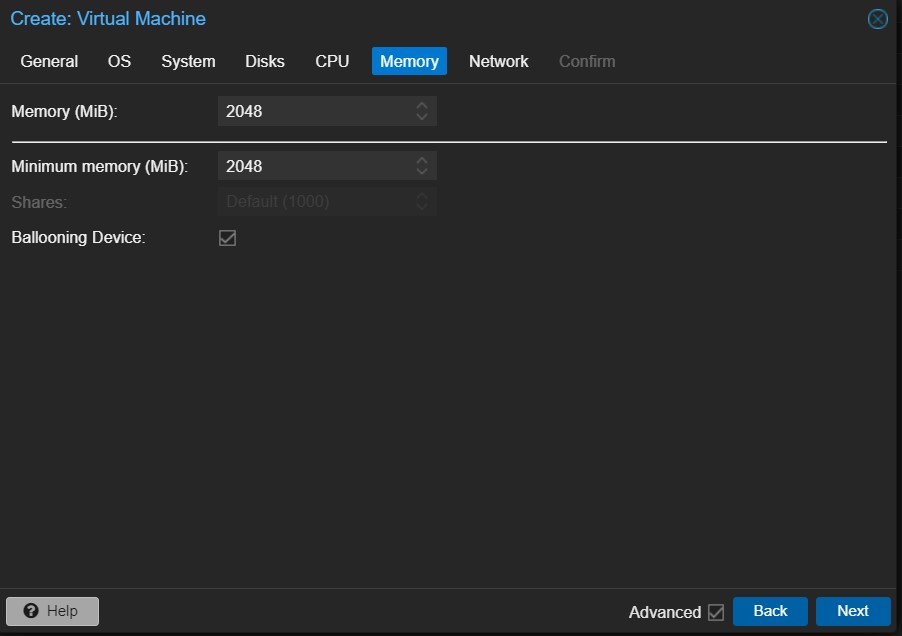
- na początek ustawiamy 2048 pamięci RAM, którą później w razie potrzeby zawsze możemy zwiększyć
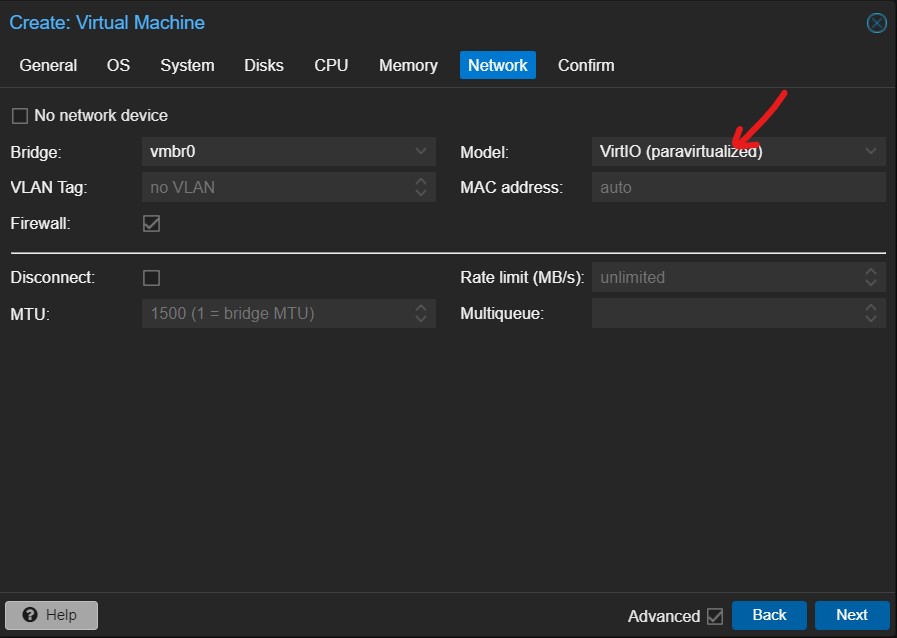
- wybieramy najszybszy model karty sieciowej VirtIO
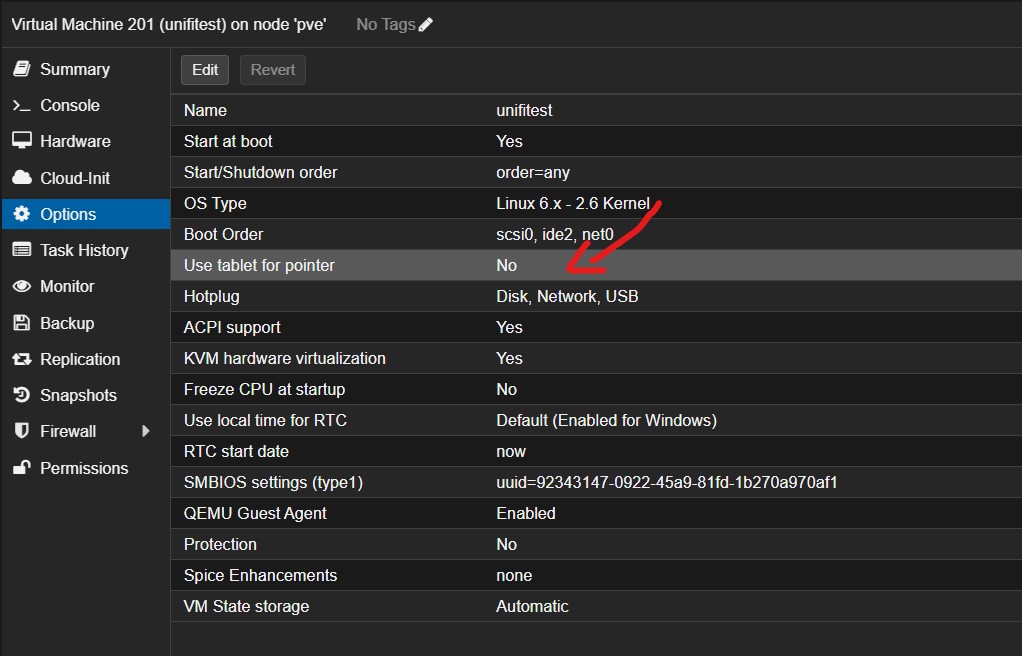
- wyłączamy Use tablet for pointer czyli emulację myszy na tablecie co zabiera niepotrzebne zasoby systemu
Instalacja wirtualnej maszyny z systemem Ubuntu 22.04 w Proxmox VE
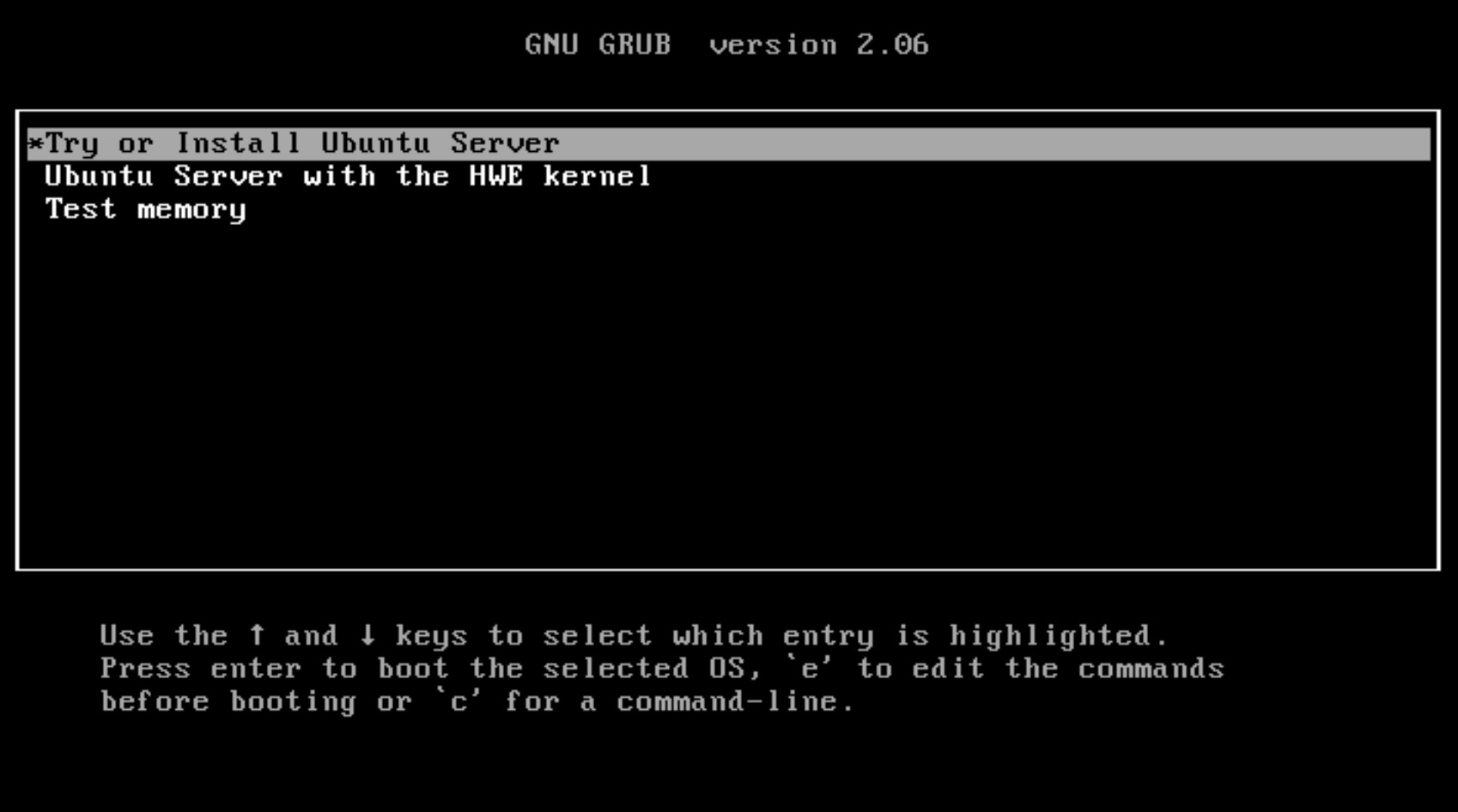
- Potwierdzamy instalację systemu Ubuntu Server
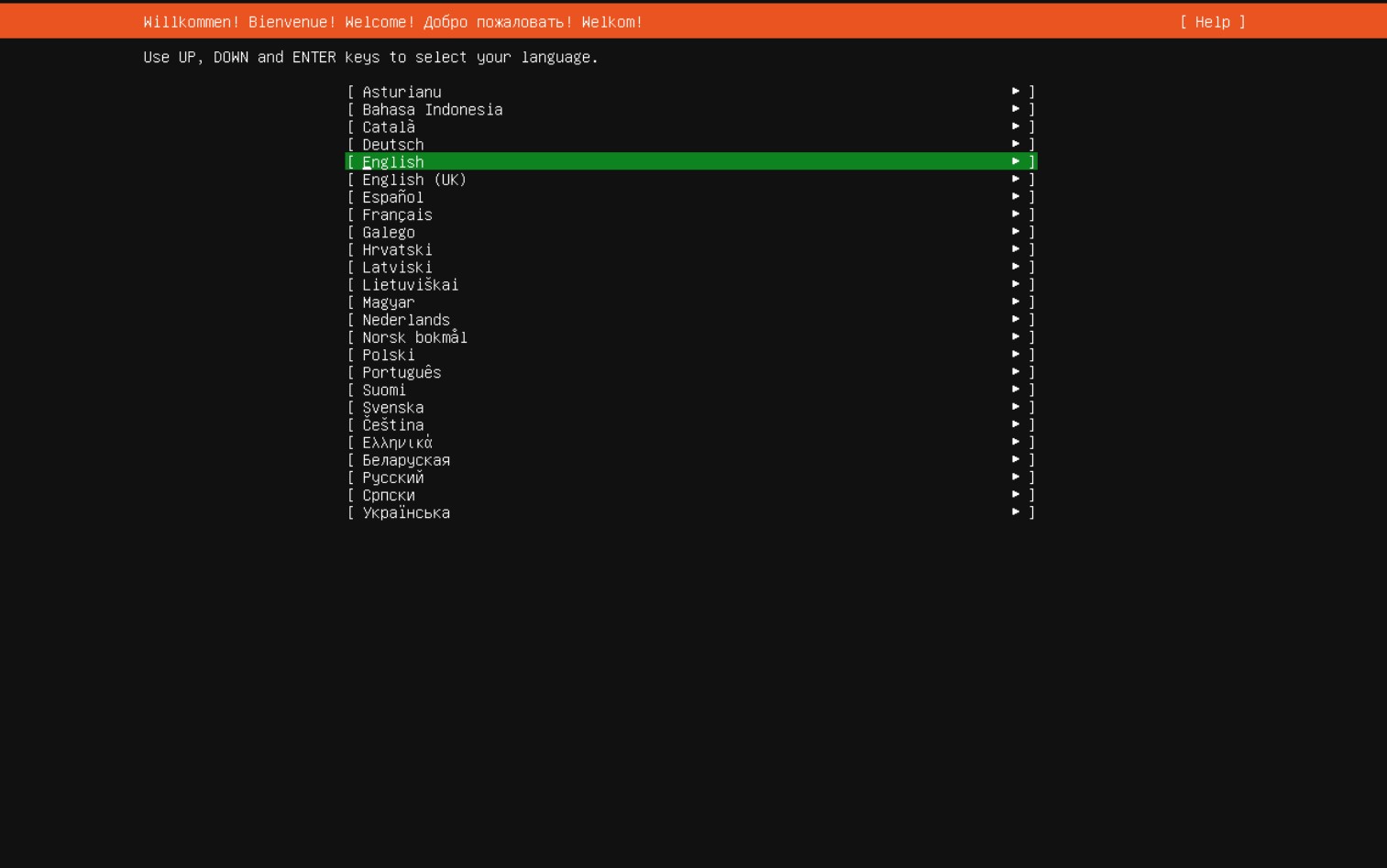
- Wybieramy język English
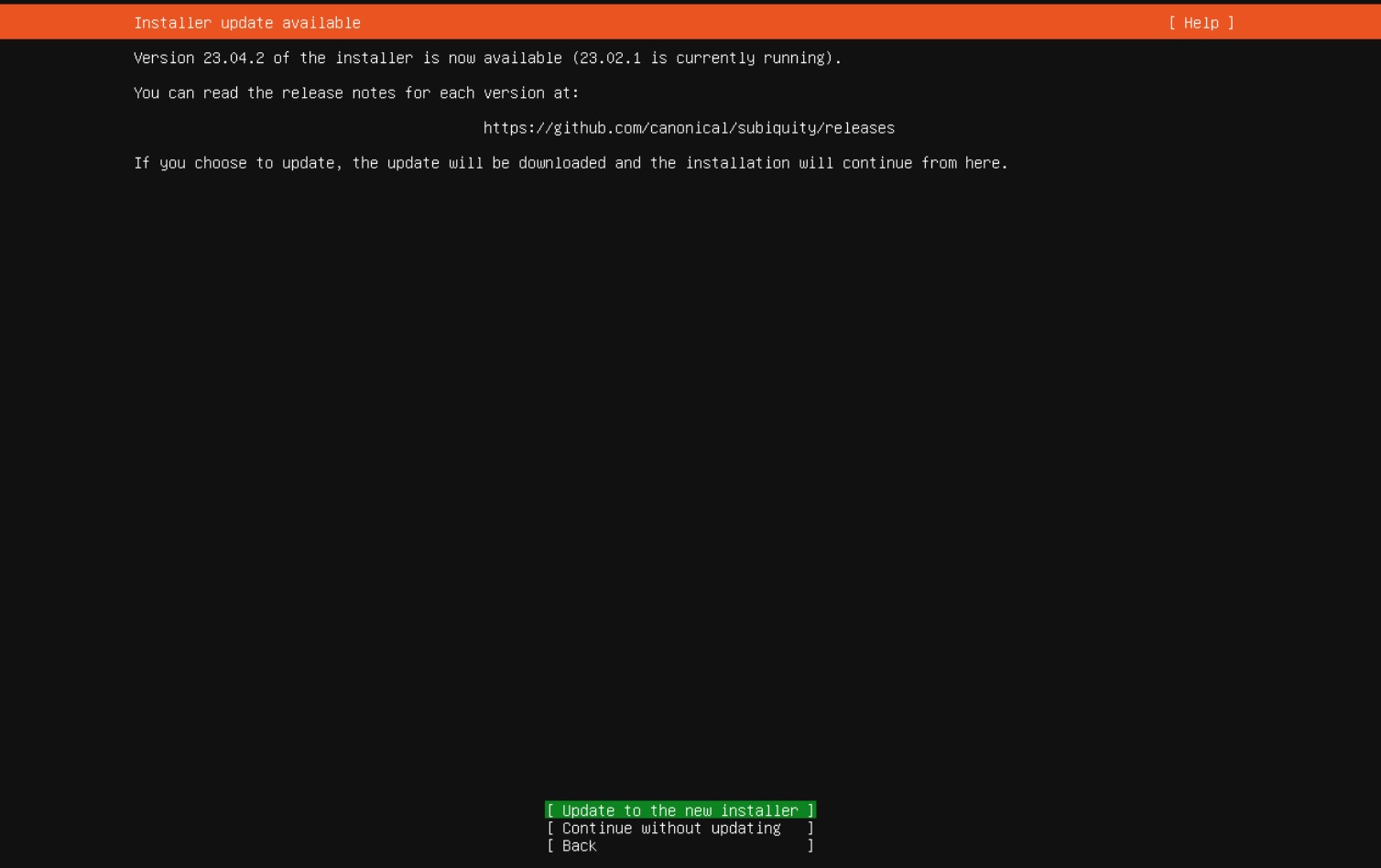
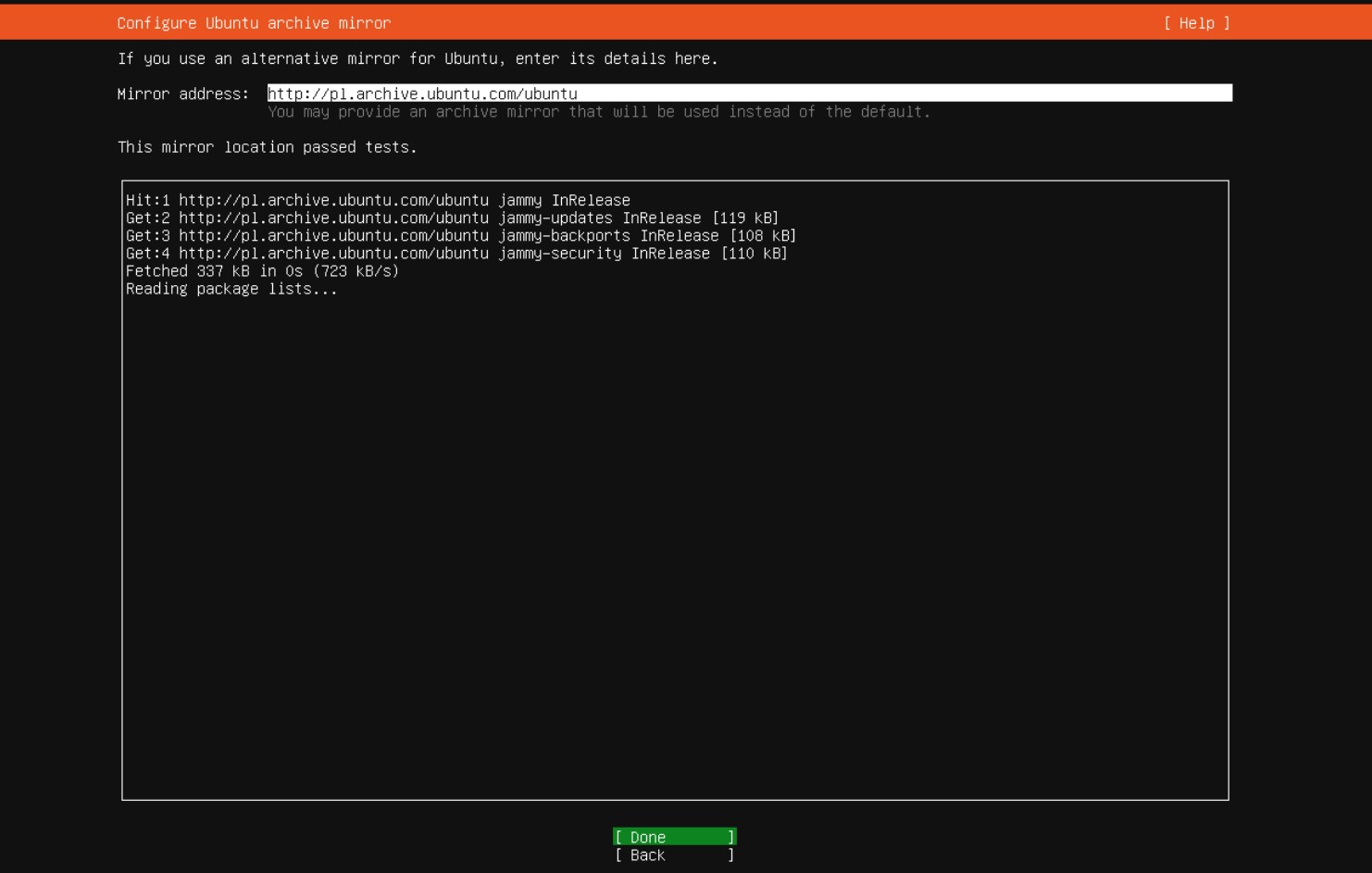
- Potwierdzamy aktualizację do najnowszego dostępnego instalatora. W razie problemów z bardzo wolną instalacją np. Installing kernel trwa nieskończenie długo, warto zmienić adres mirror na inny np. zawarty w pliku http://mirrors.ubuntu.com/mirrors.txt http://ubuntu.man.lodz.pl/ubuntu/
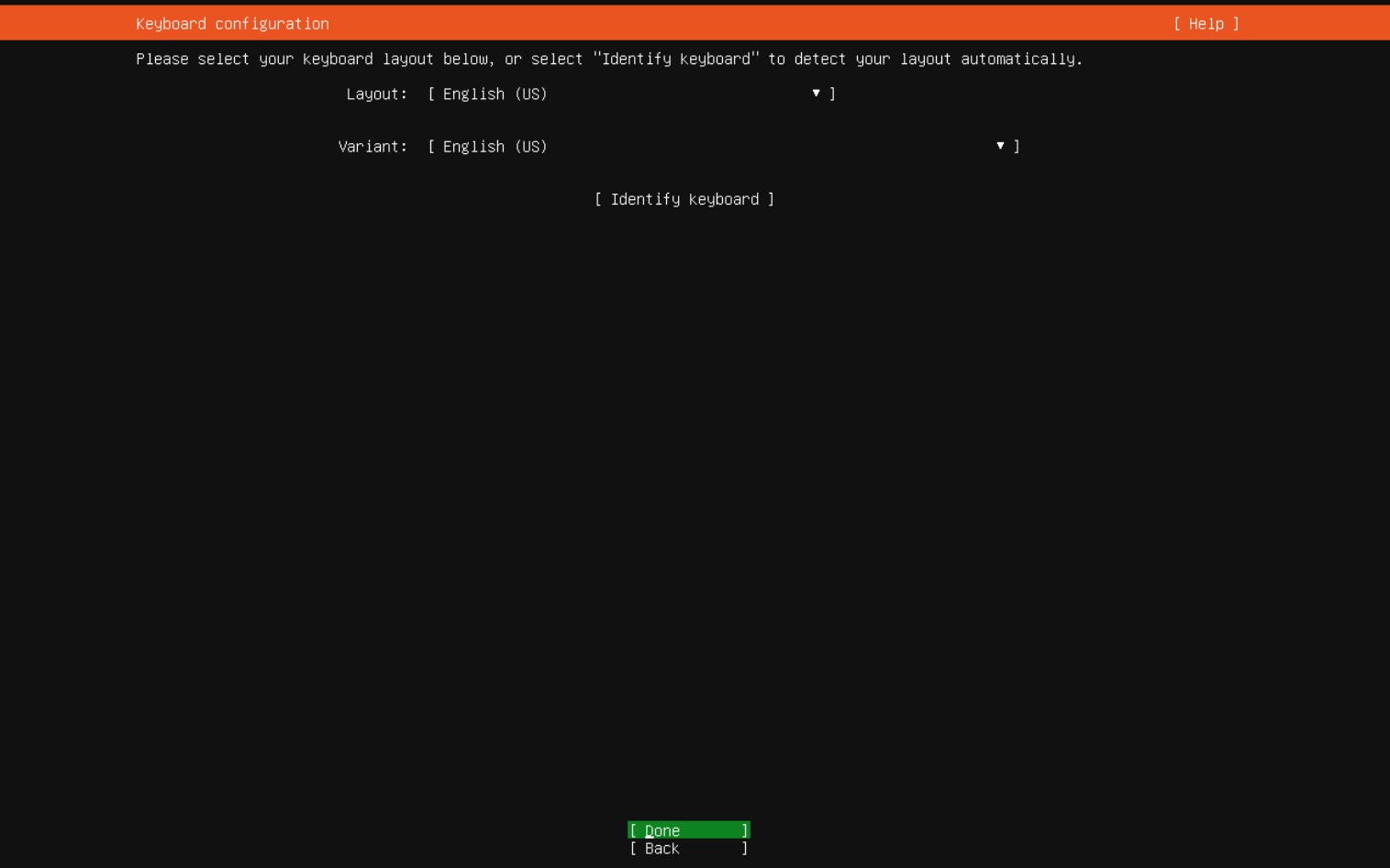
- Wybieramy układ klawiatury English (US)
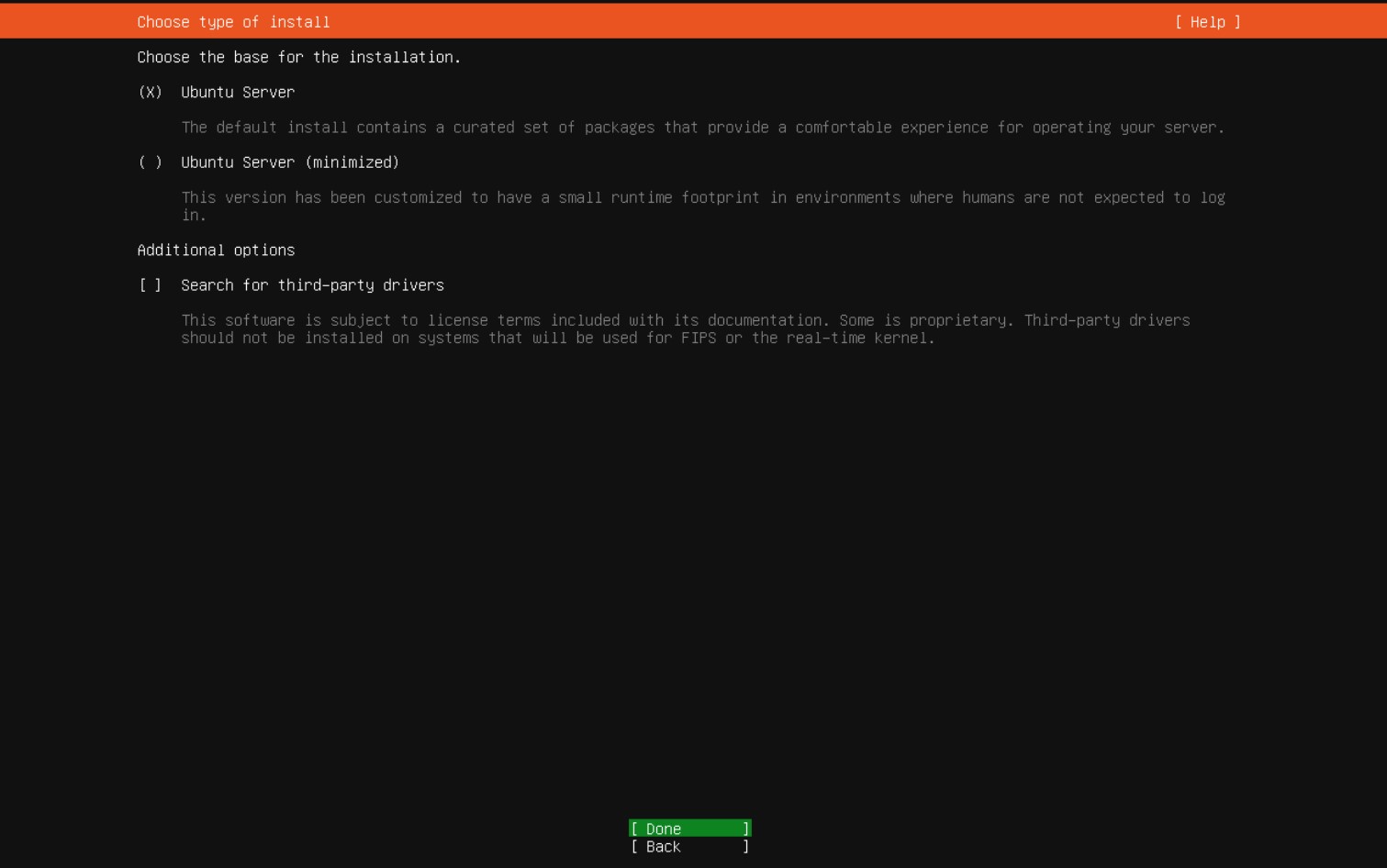
- Wybieramy typ instalacji na Ubuntu Server
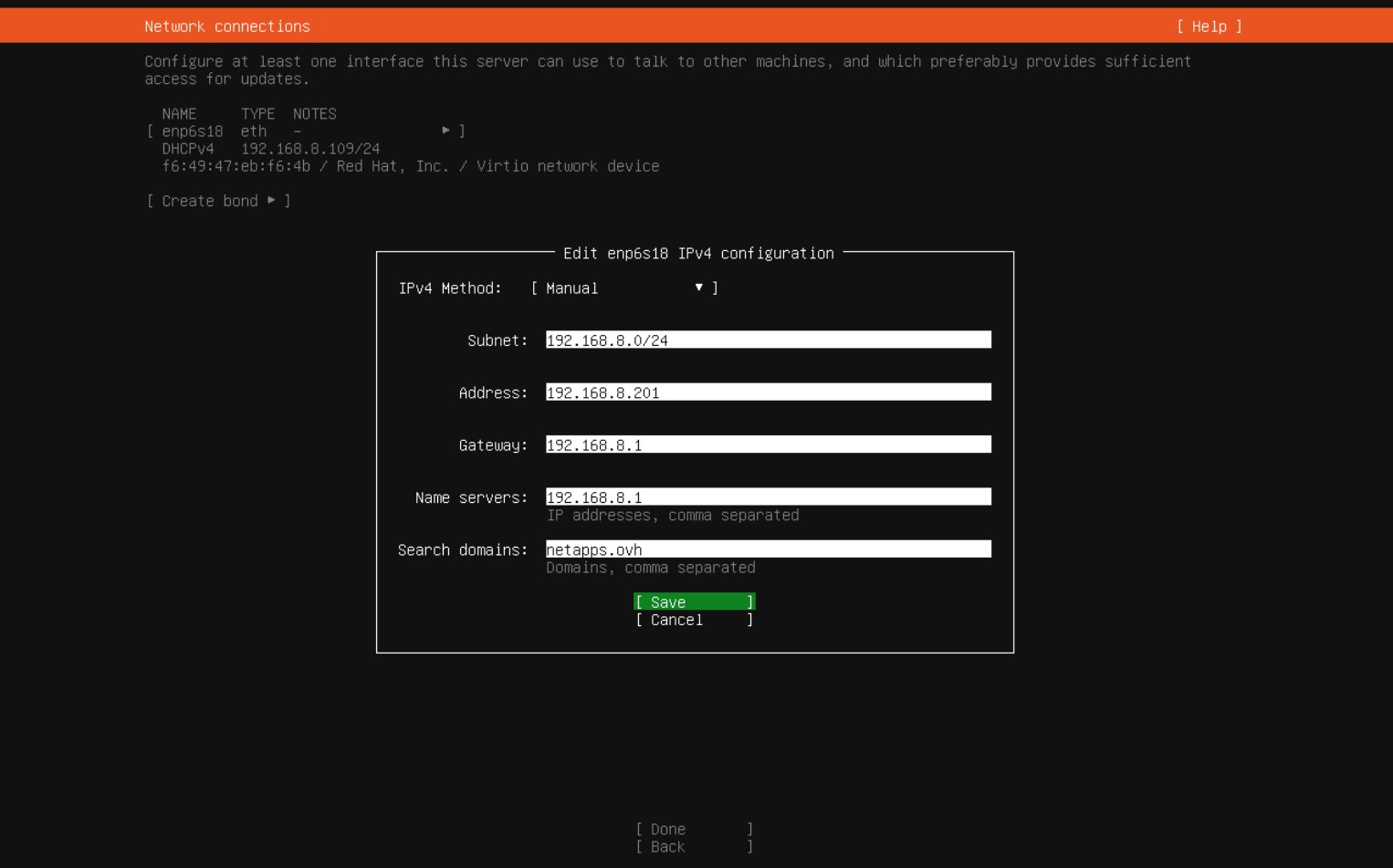
- Ustawiamy statyczny adres ip naszego serwera
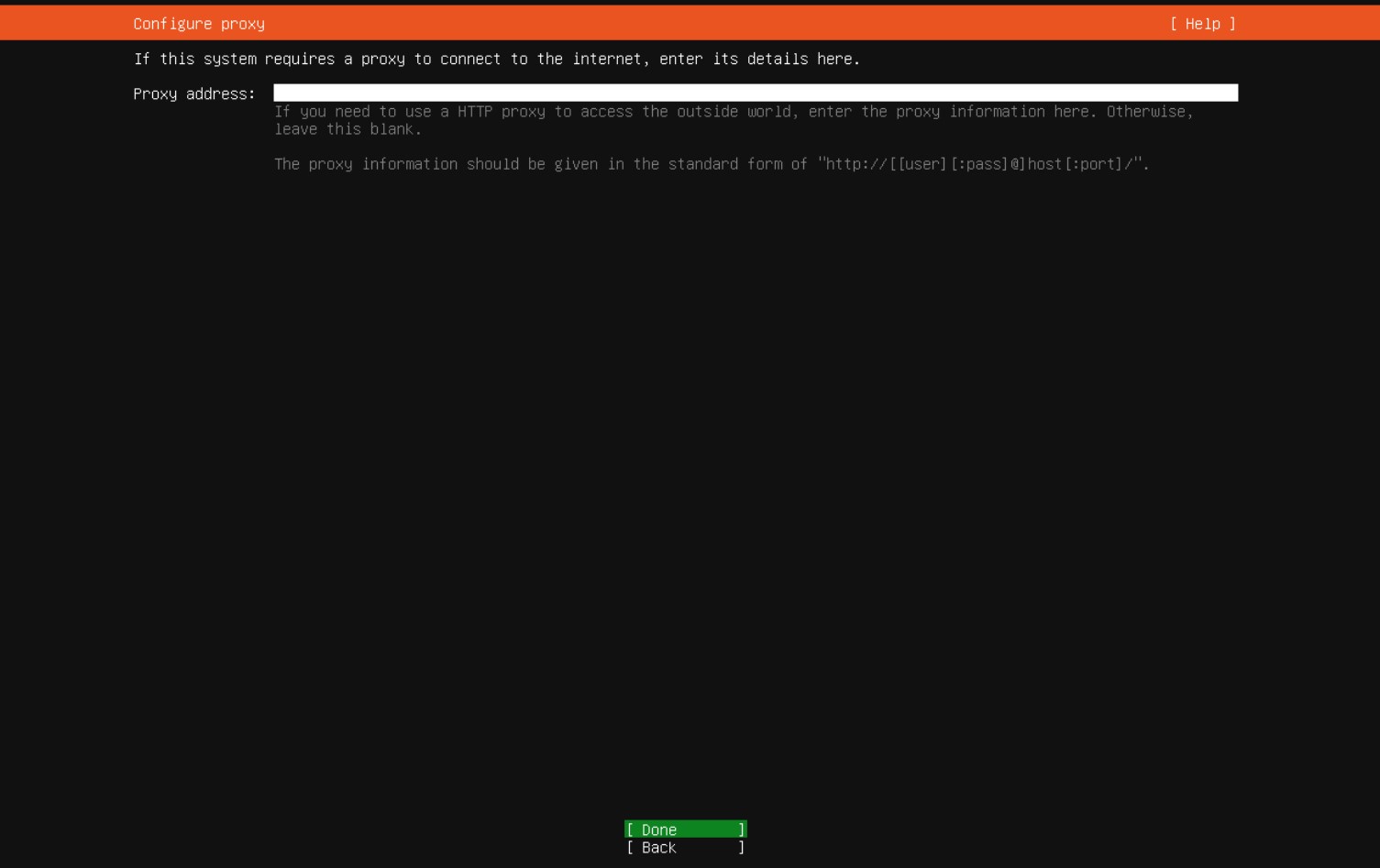
- Podajemy jeśli jest wymagany adres serwera proxy
- Potwierdzamy adres serwera skąd pobierane będą pakiety do instalacji w razie potrzeby. W razie problemów z bardzo wolną instalacją np. Installing kernel trwa nieskończenie długo, warto zmienić adres mirror na inny np. zawarty w pliku http://mirrors.ubuntu.com/mirrors.txt http://ubuntu.man.lodz.pl/ubuntu/
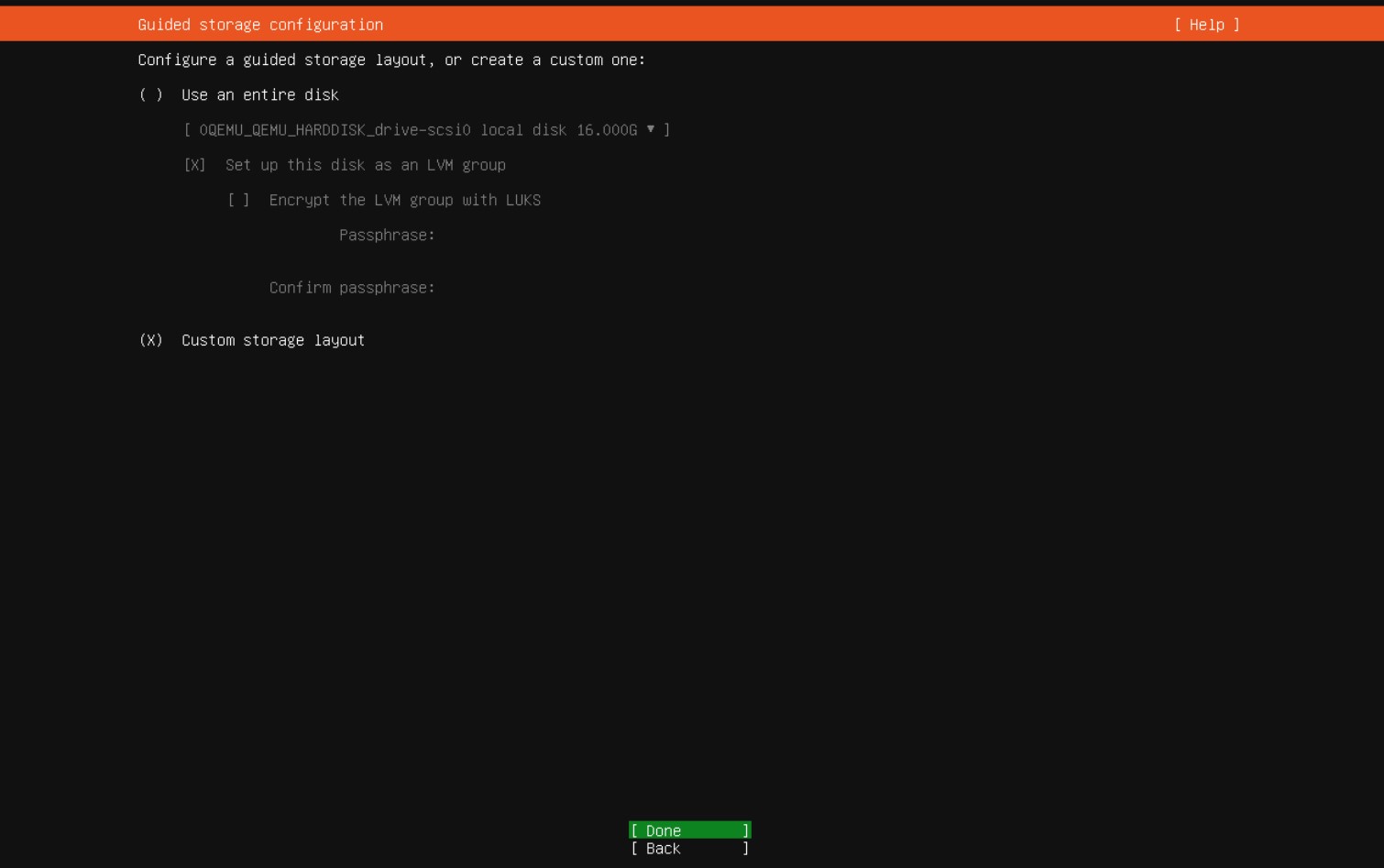
- Wybieramy Custom storage layout aby mieć pełną kontrolę nad podziałem dysku na partycje
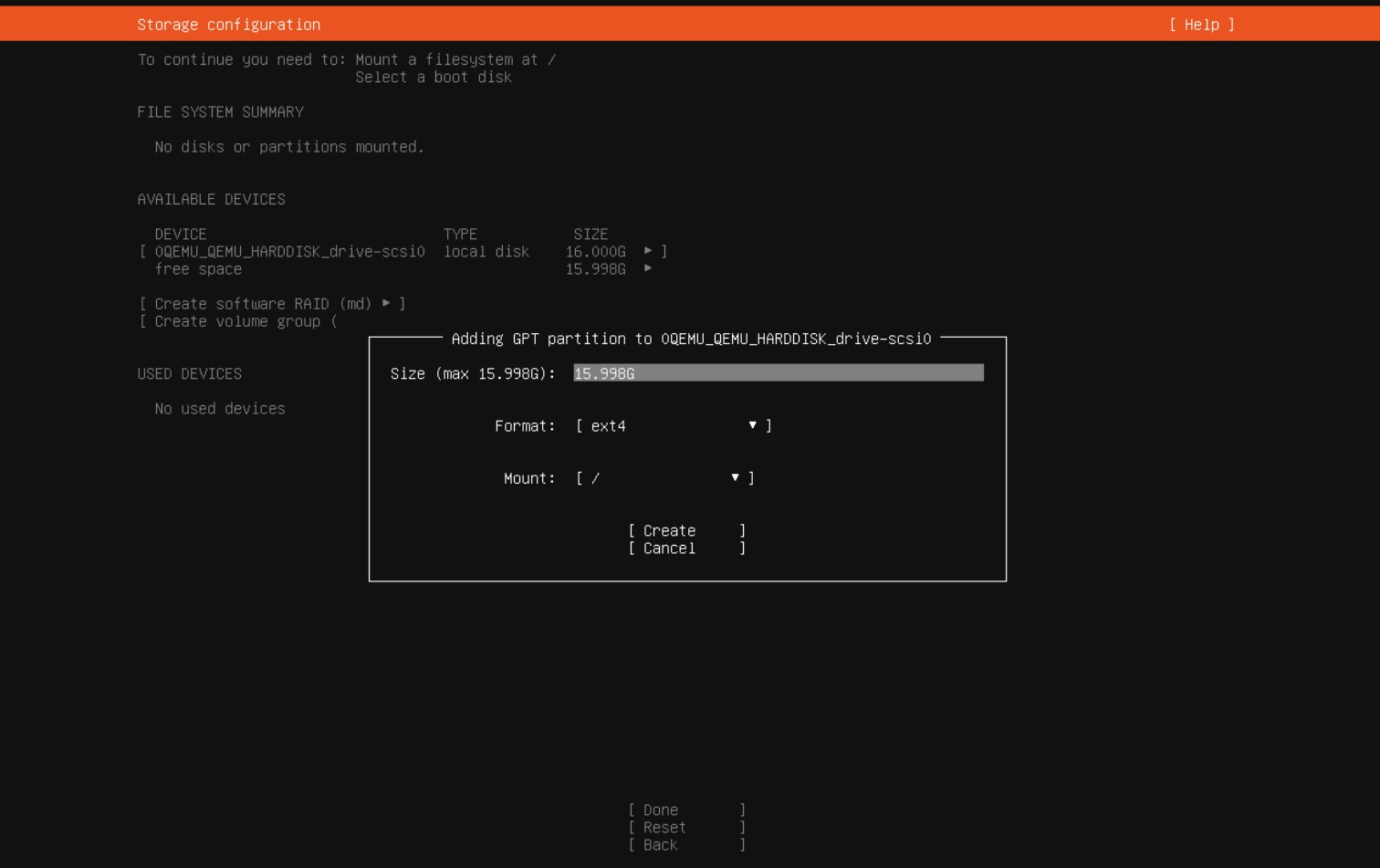
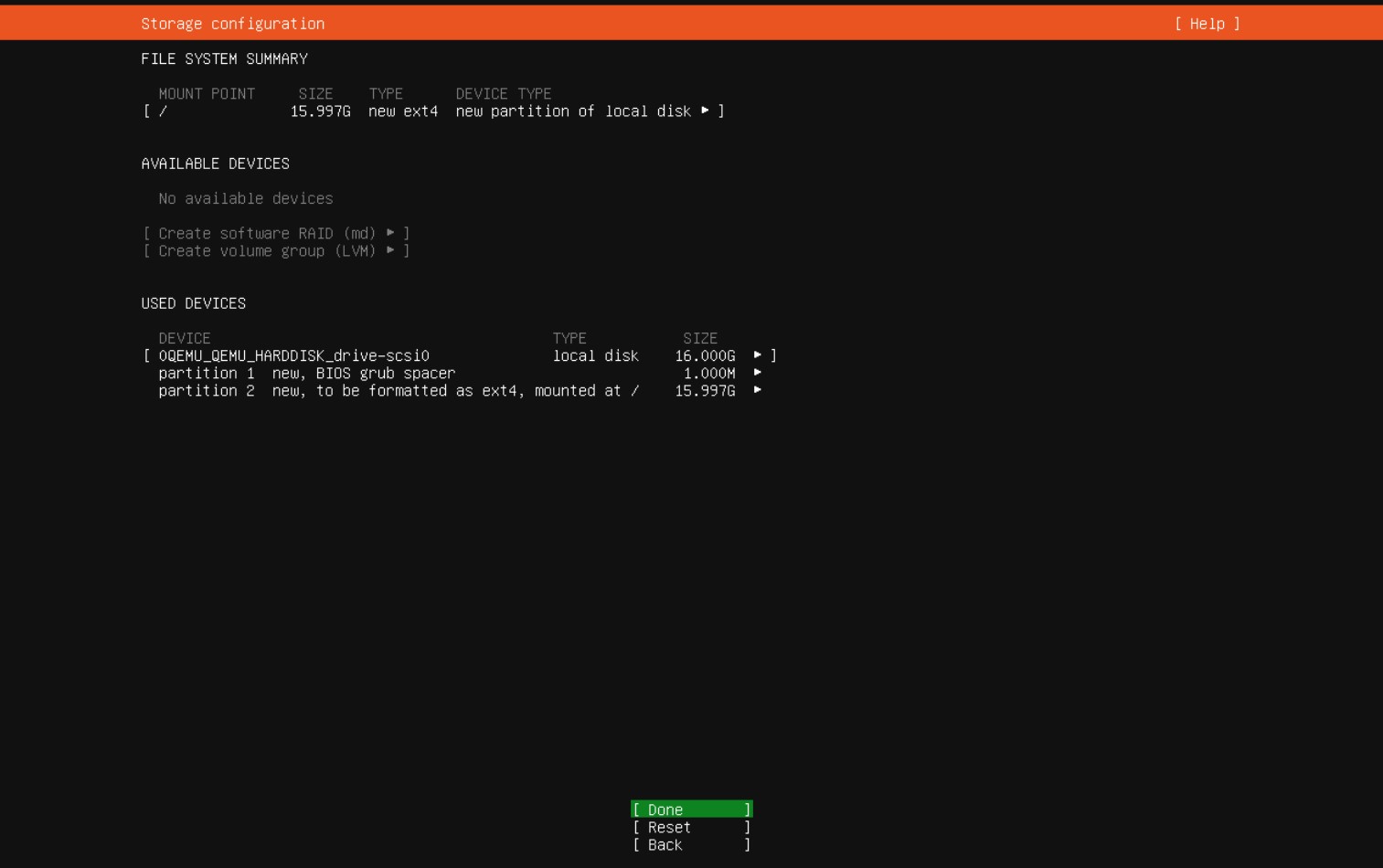
- Proponuję na całym dostępnym pierwszym dysku 16 GB utworzyć partycję systemową / a ,na drugim wirtualnym dysku /var a na trzecim w razie potrzeby /home
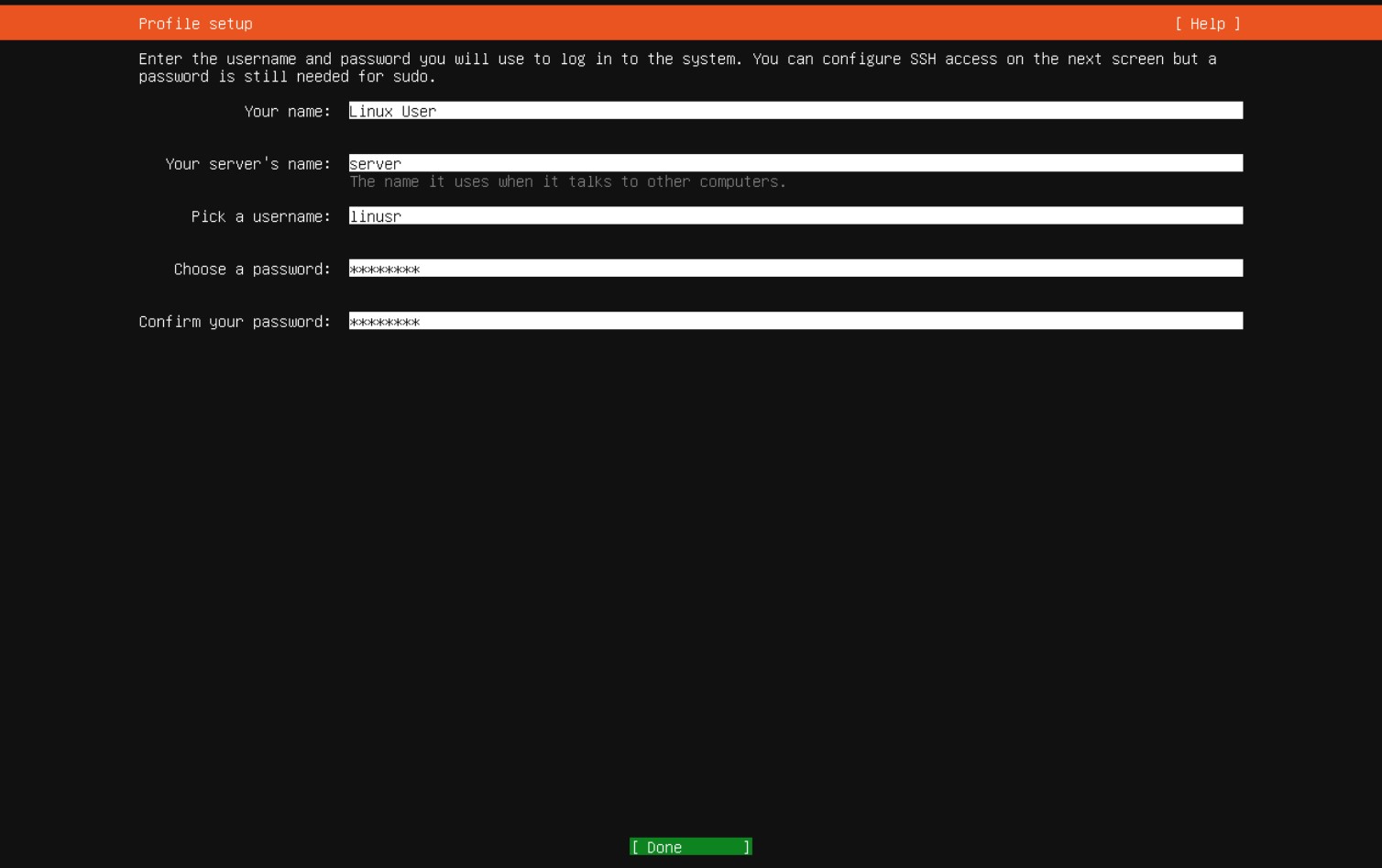
- Podajemy nazwę serwera oraz nazwę i hasło pierwszego użytkownika systemowego z którego będziemy się logować później na root-a
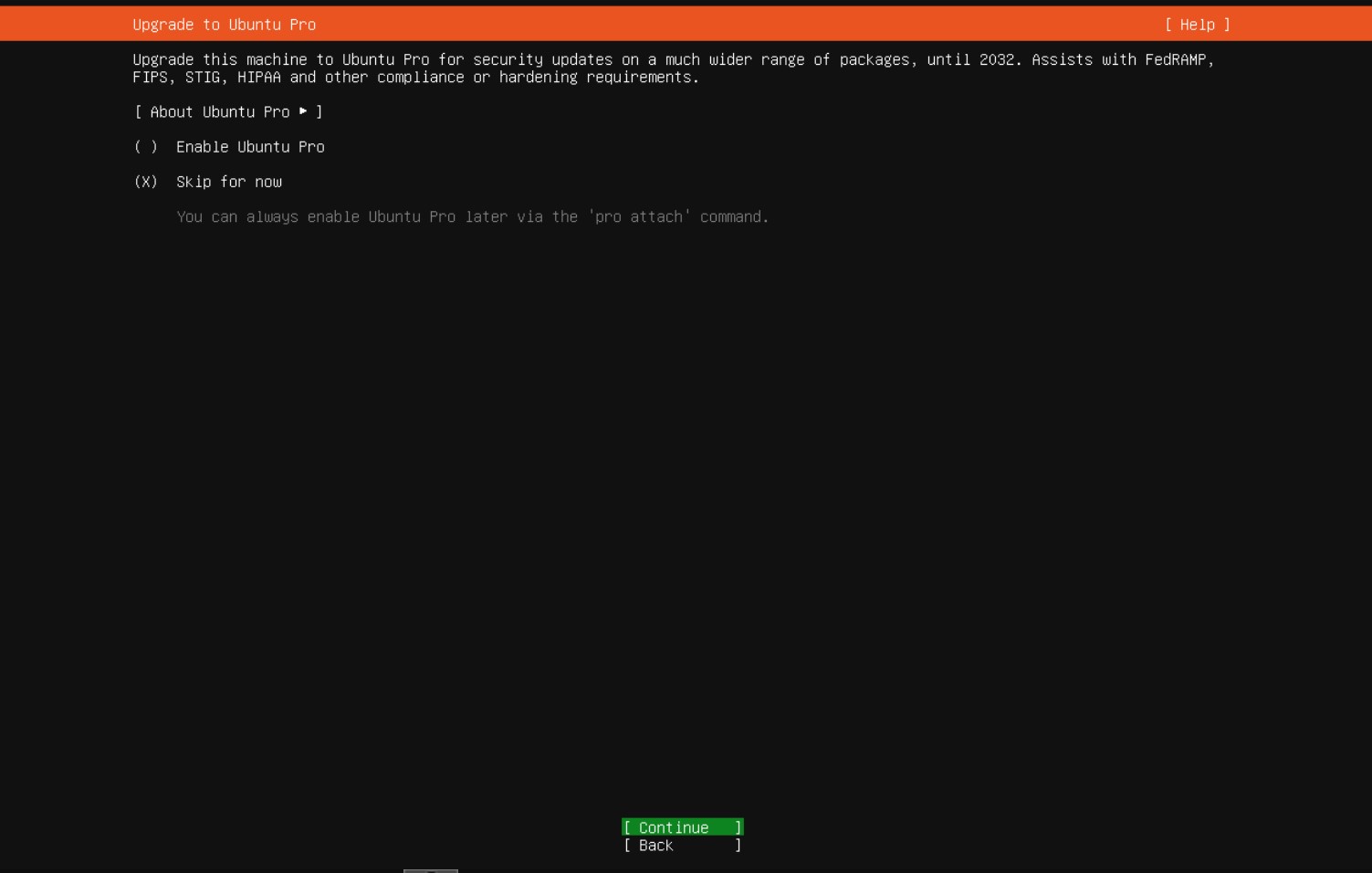
- Pomijamy dodanie do usługi Ubuntu Pro. (Pierwsze 5 maszyn jest bezpłatnie, wydłuża czas wsparcia systemu z 5 do 10 lat) https://ubuntu.com/pro
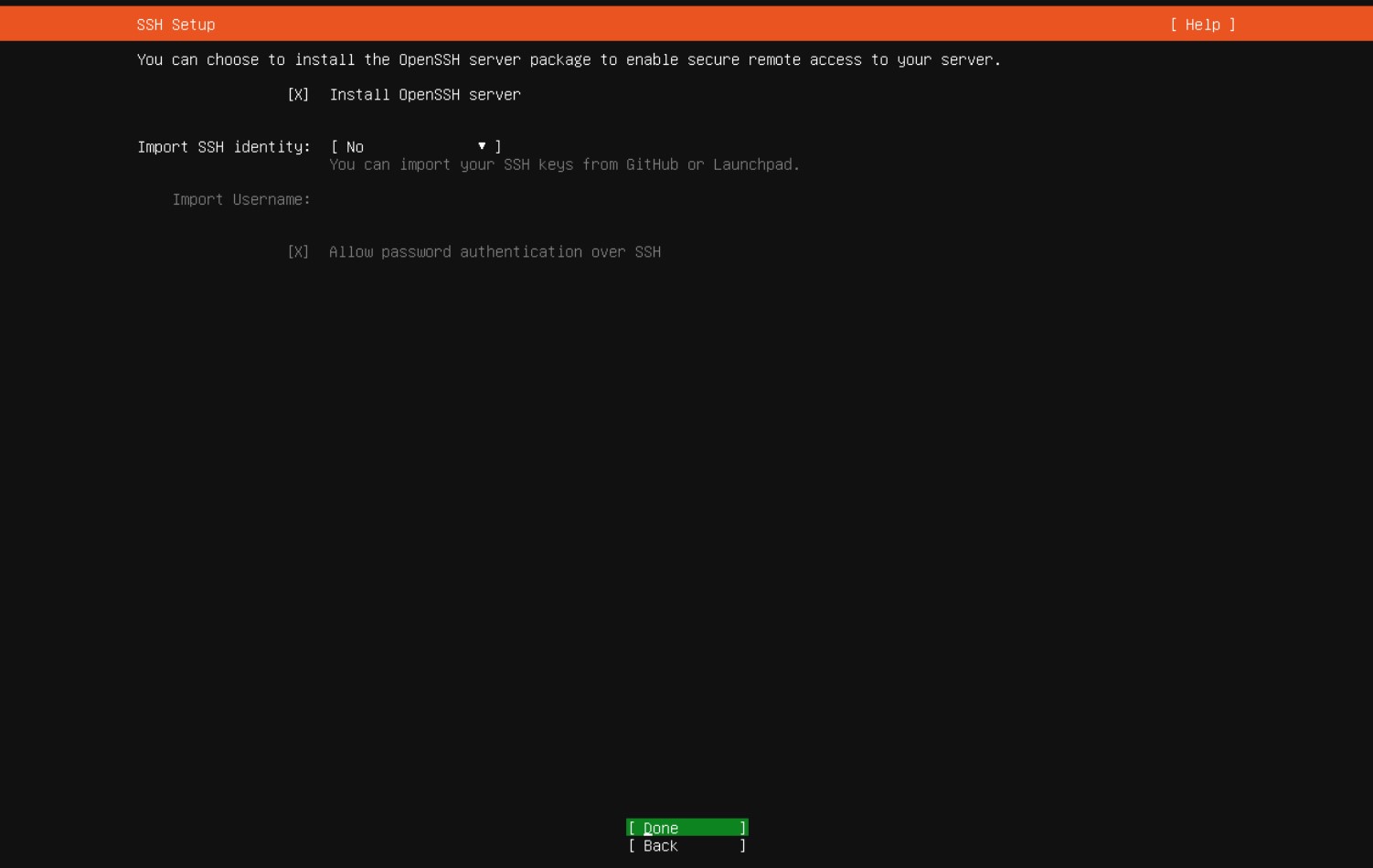
- Zaznaczamy instalację OpenSSH server
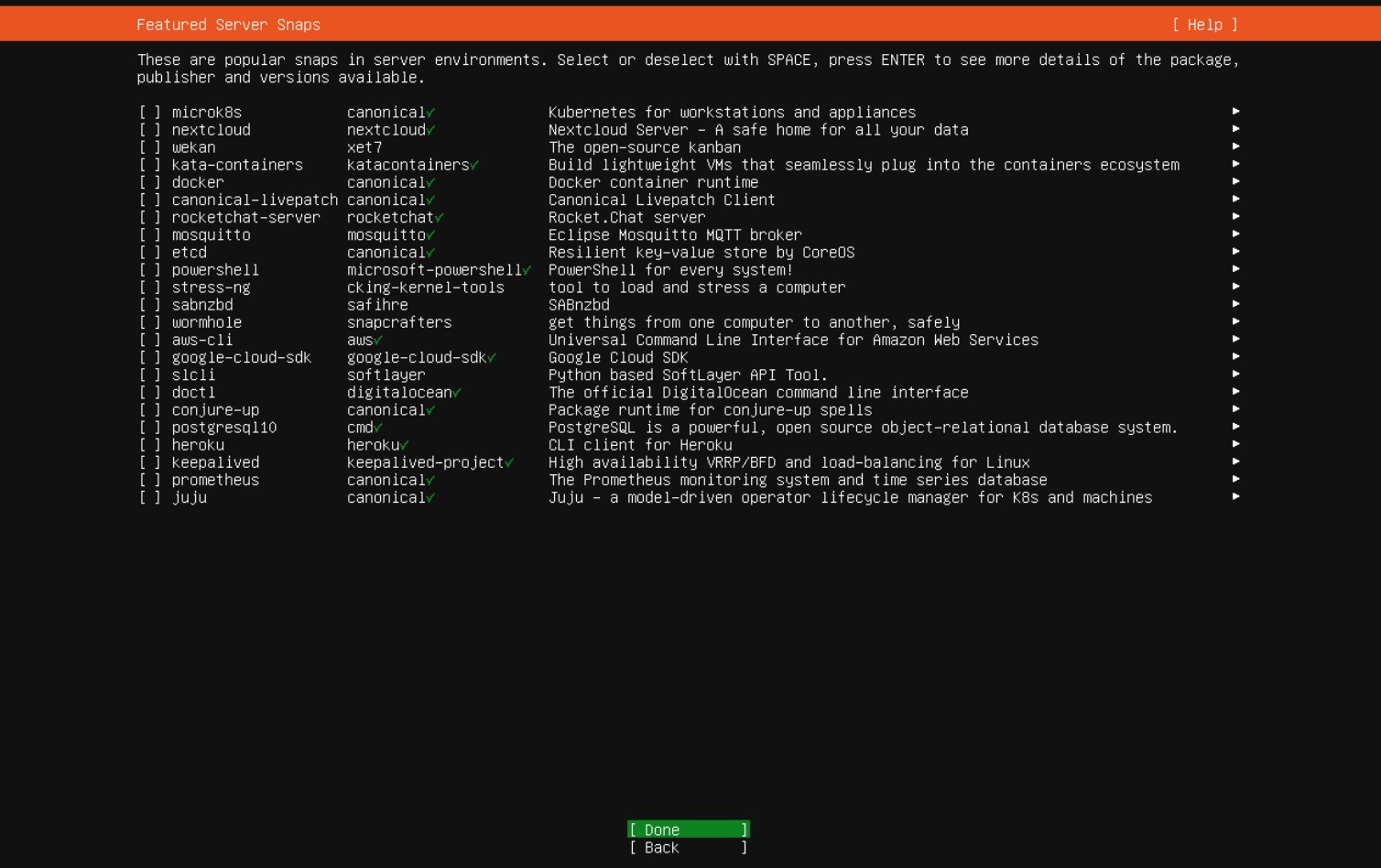
- Nie wybieramy żadnego dodatkowego oprogramowania Snap do instalacji
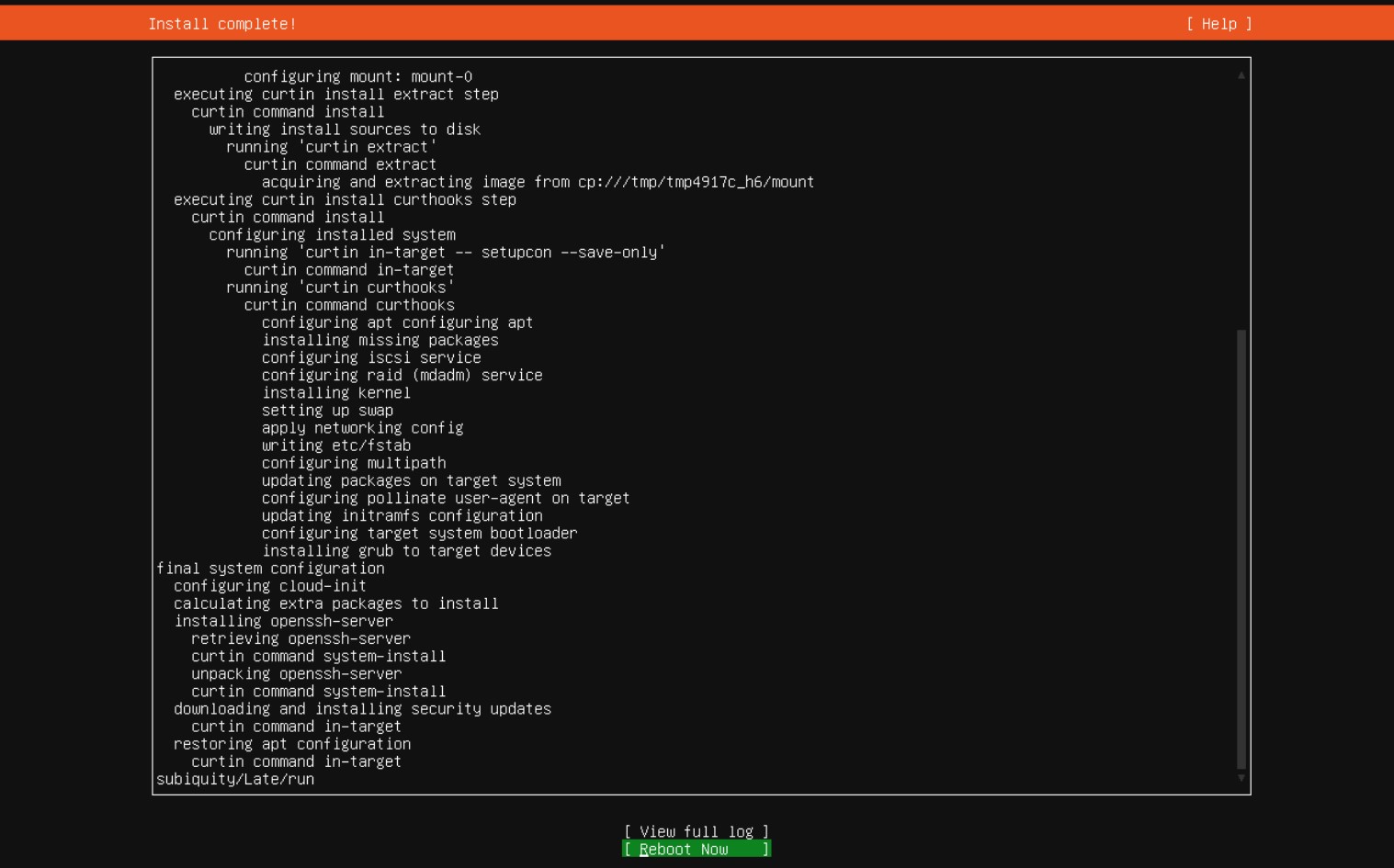
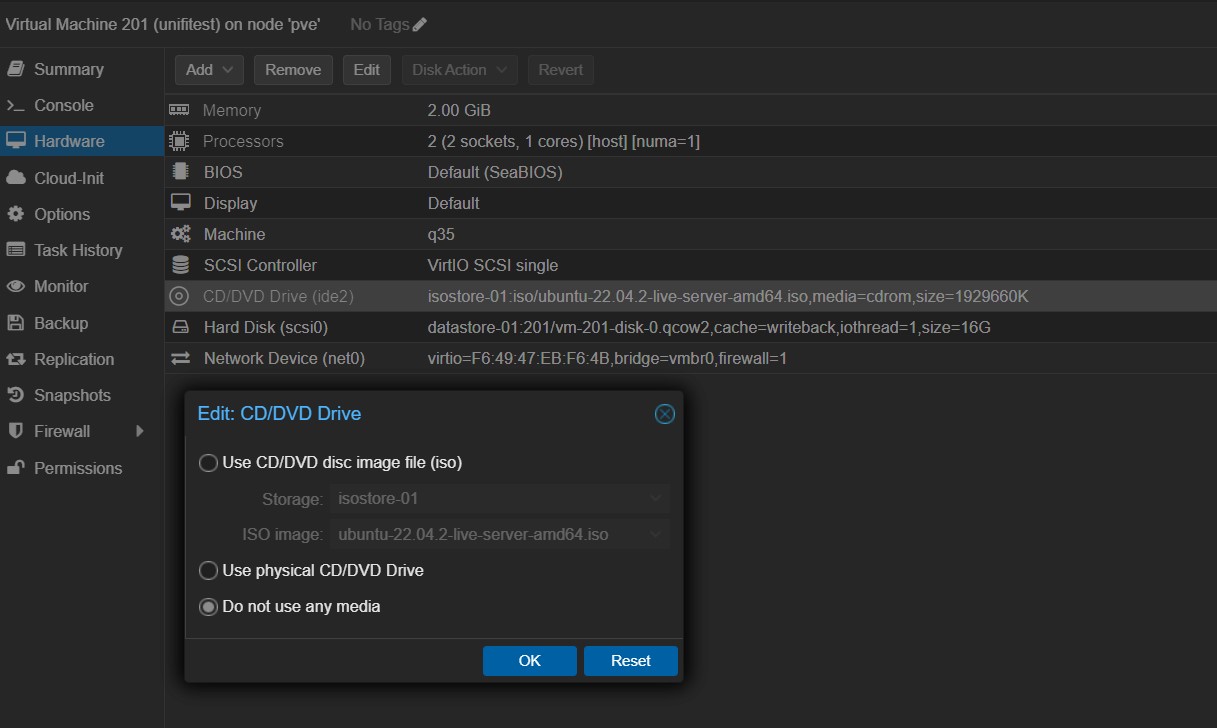
- Po skończonej instalacji zanim potwierdzimy Reboot Now dobrze jest usunąć z menu maszyny wirtualnej Proxmox Hardware – CD/DVD ISO z systemem ubuntu
Dalsze kroki po zakończonej instalacji systemu Ubuntu 22.04 w Proxmox VE
Wszystkie zalecane kroki do wykonania po zakończonej pomyślnie instalacji systemu Ubuntu 22.04 na maszynie wirtualnej opisane są na stronie Konfiguracja i konserwacja systemu Linux Ubuntu – IT Admin (vblog.ovh)