Zalecane ustawienia BIOS-u pod kątem wykorzystania Intel NUC NUC10i7FNK jako serwer Proxmox VE
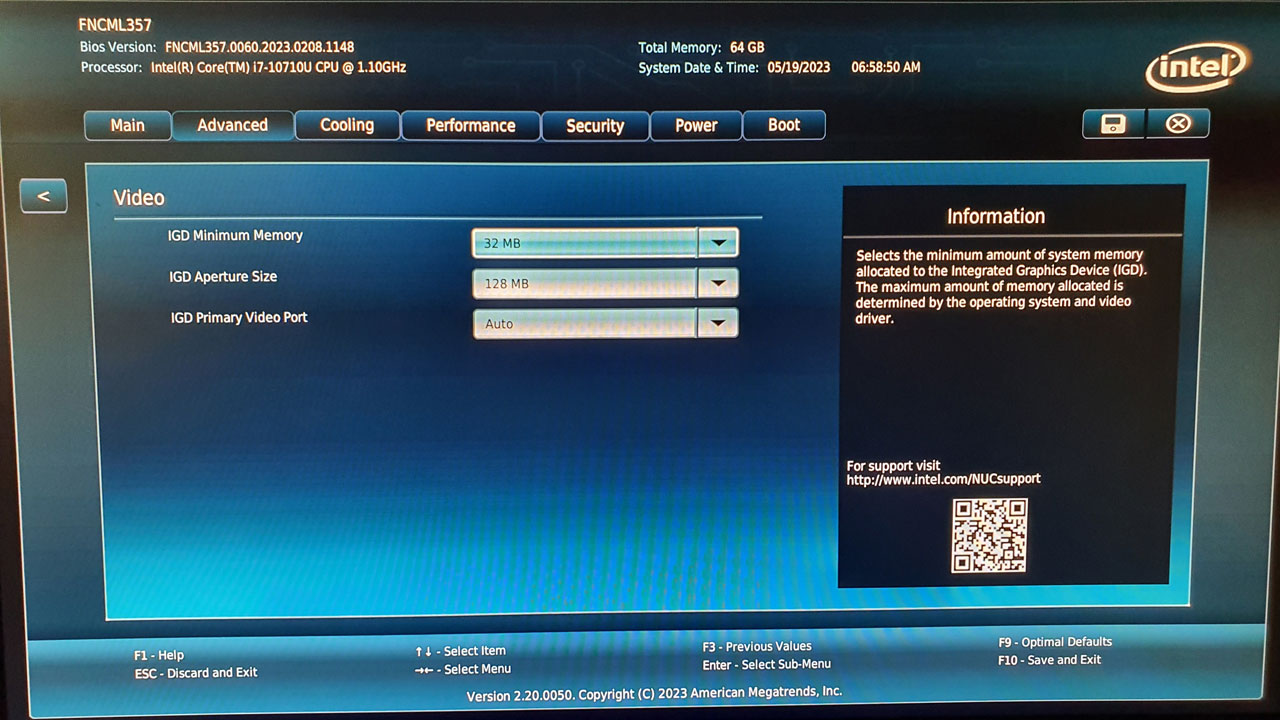
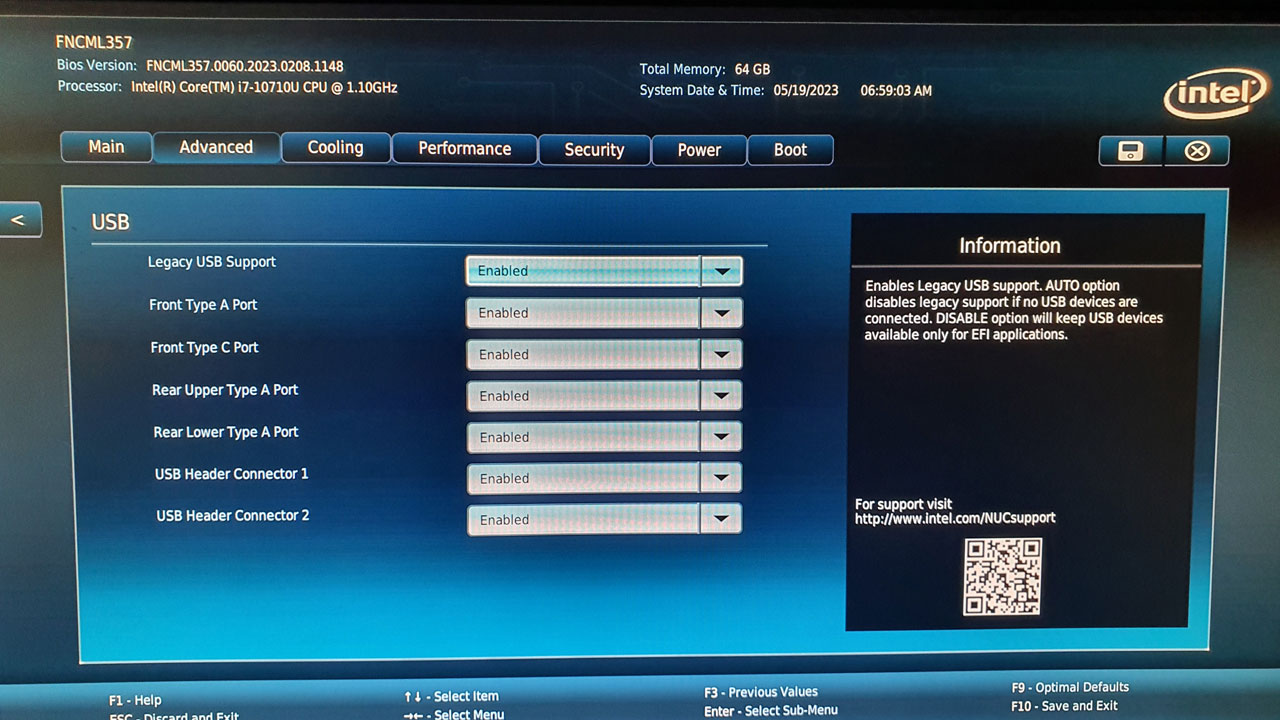
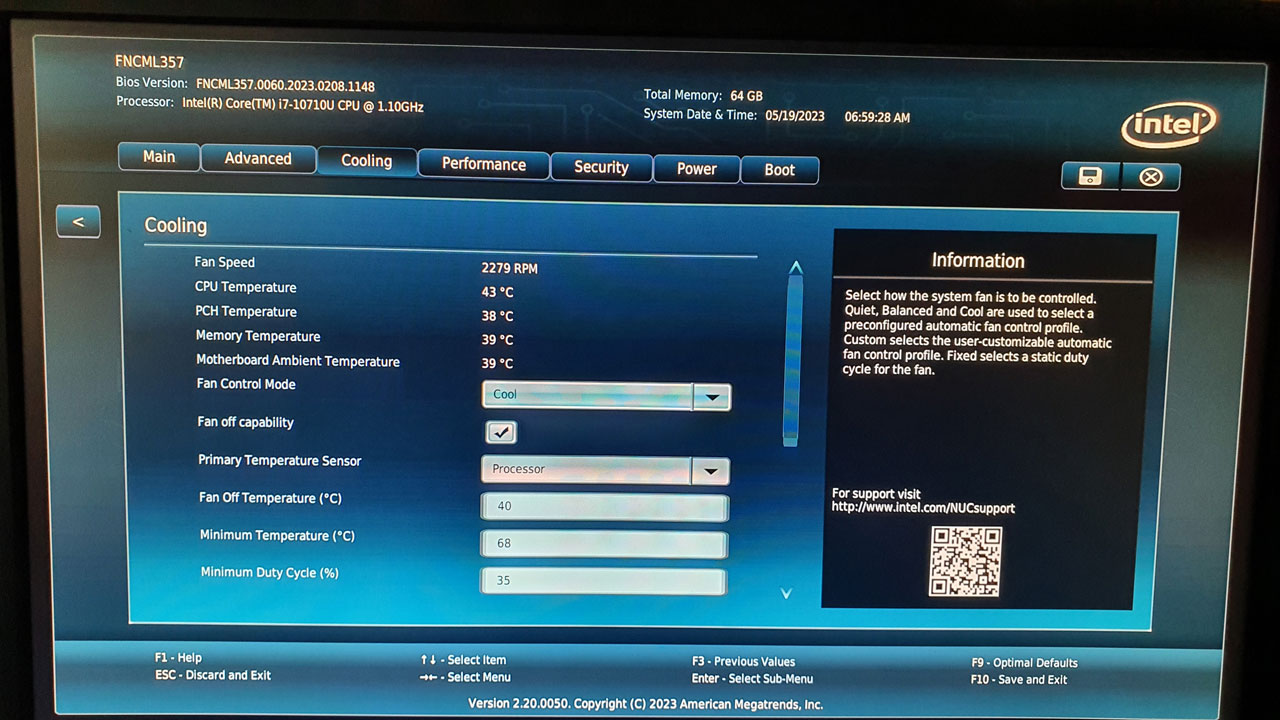
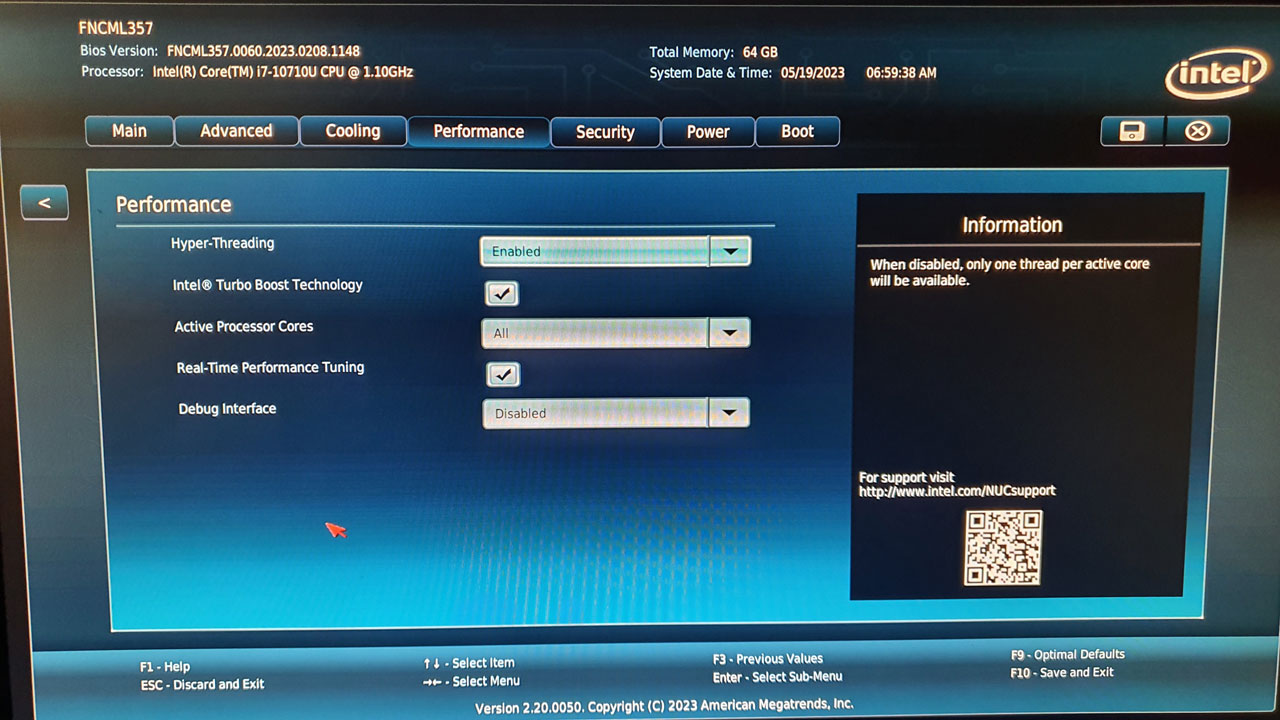
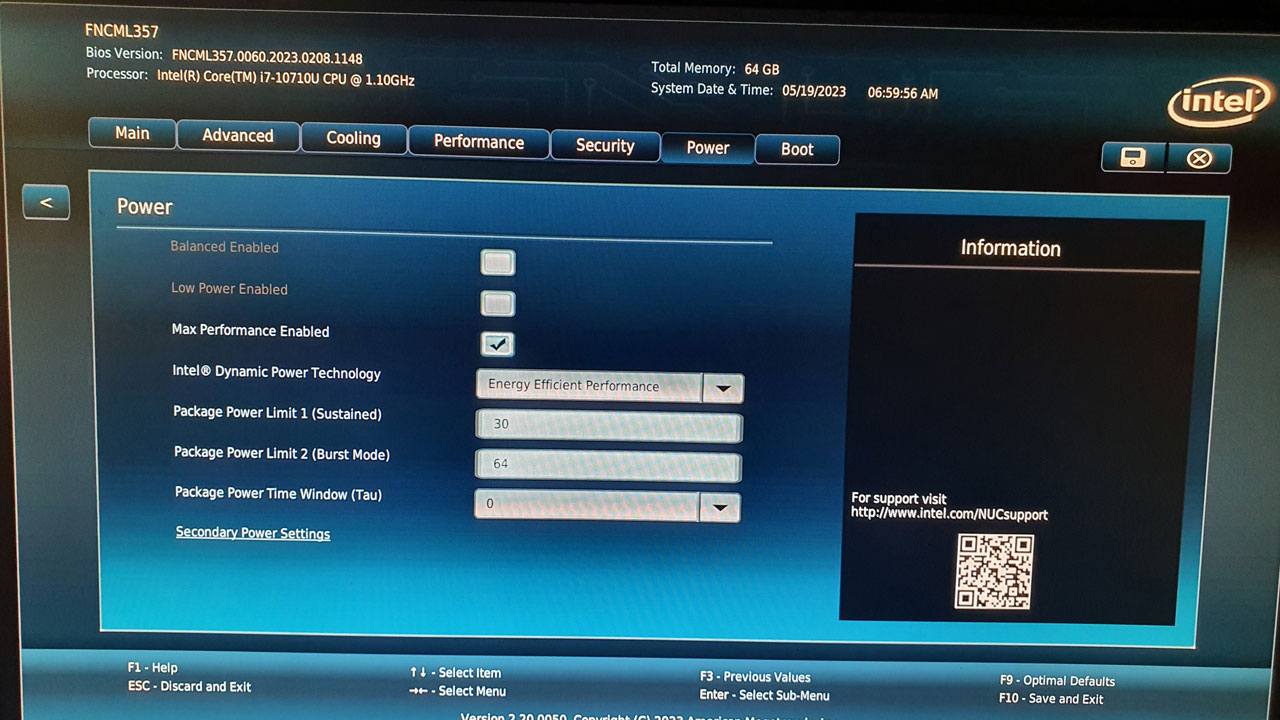
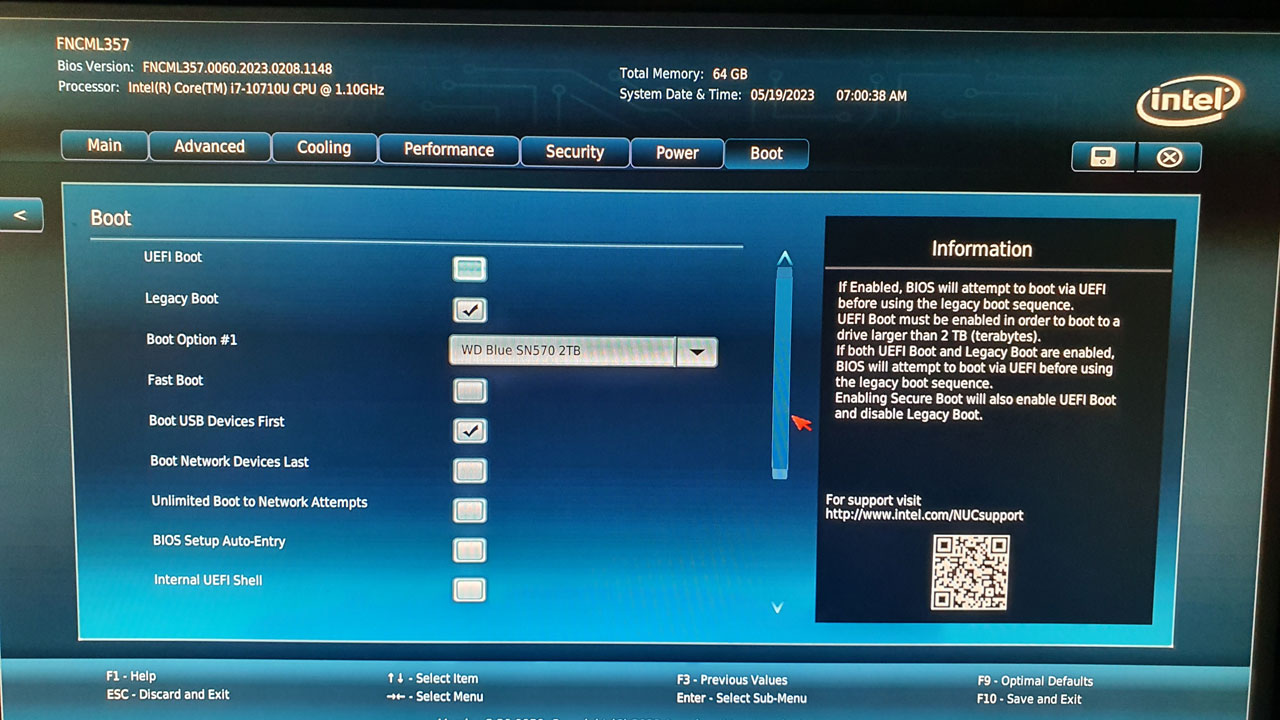
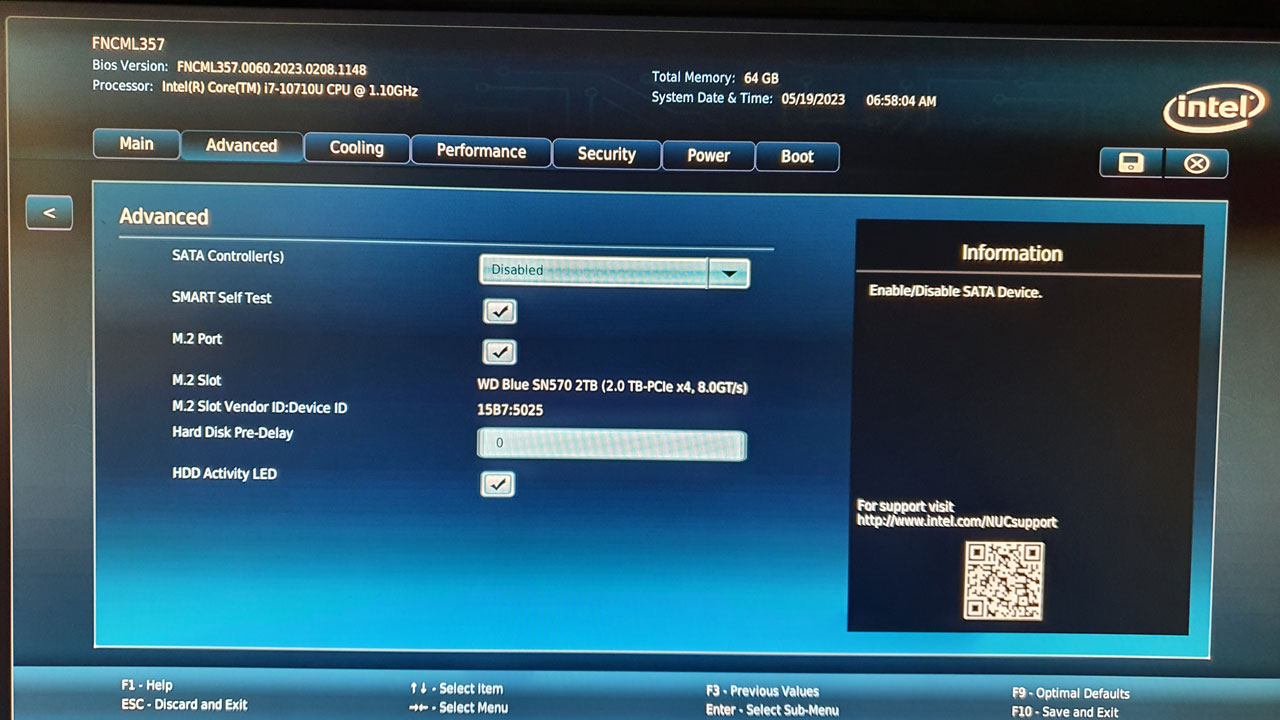
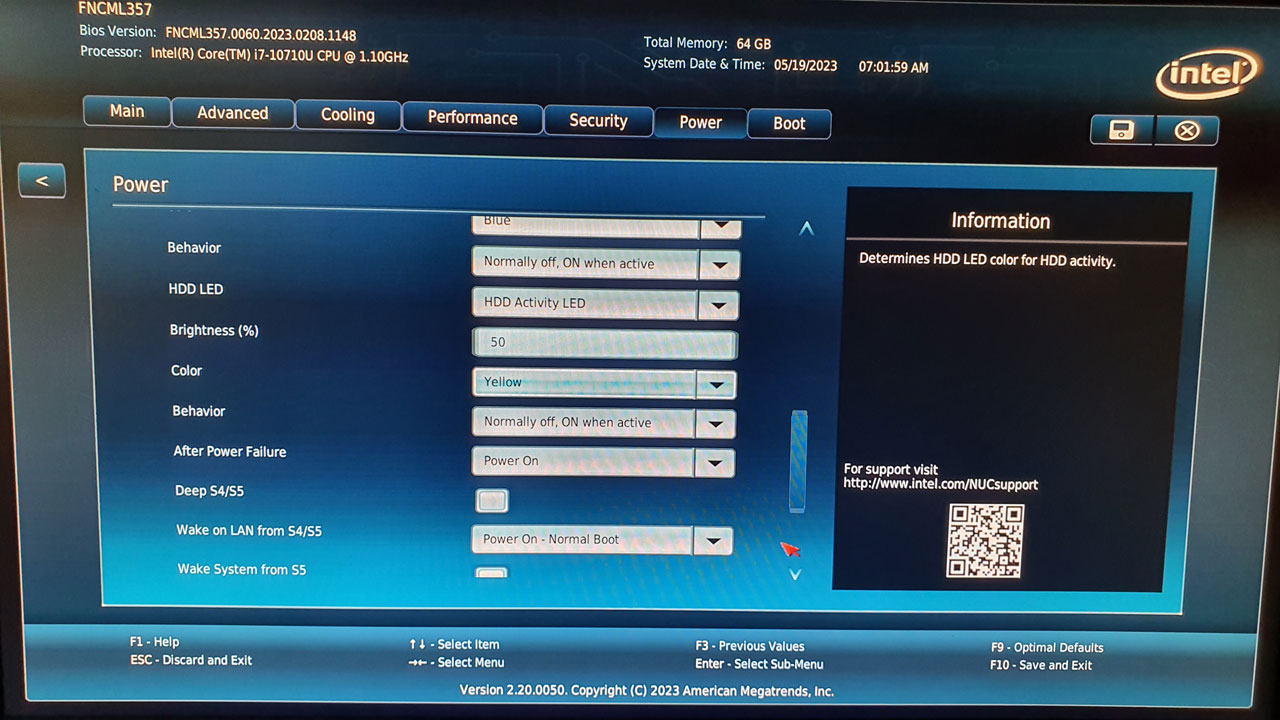
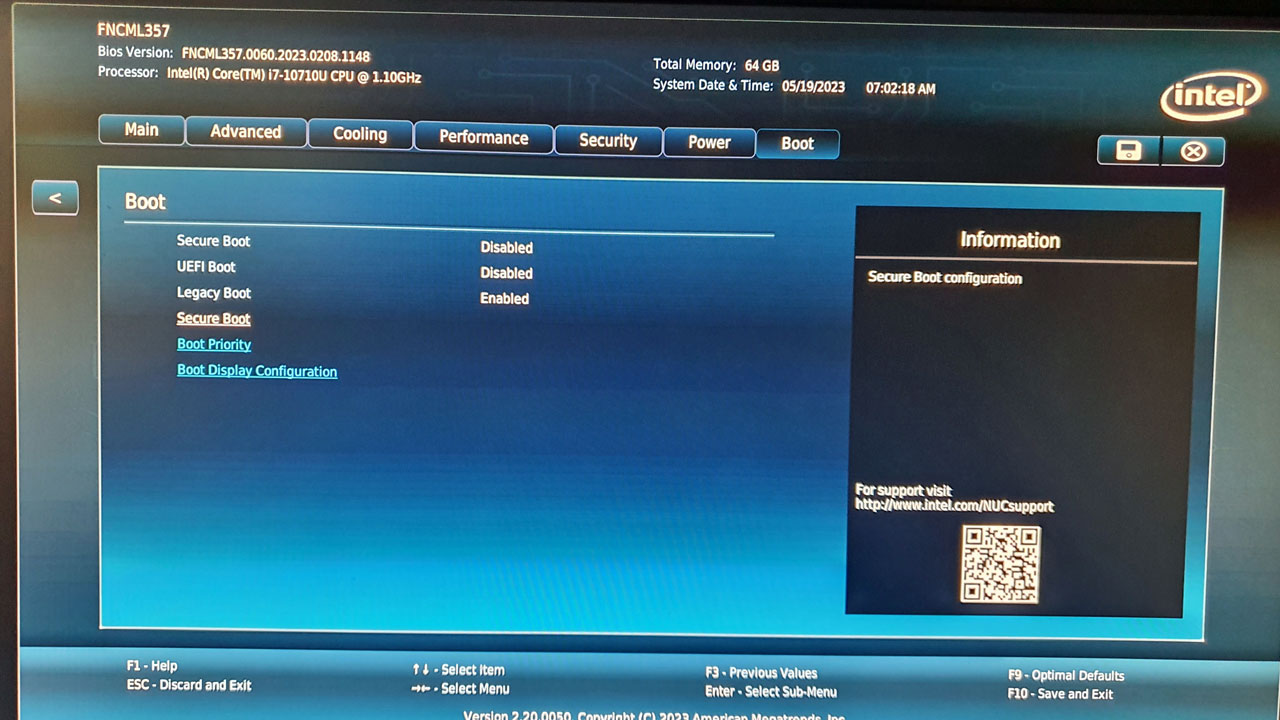
W związku z tym, że Intel NUC NUC10i7FNK będzie działał pod kontrolą systemu Debian 11 bez powłoki graficznej z zainstalowanym oprogramowaniem do wirtualizacji Proxmox VE należy wyłączyć wszystkie zbędne urządzenia jak karty muzyczna, Wi-Fi, Bluetooth, czytnik kart pamięci itd. Tryb chłodzenia dobrze jest ustawić na Cool aby wentylator jak najszybciej schładzał rozgrzane podzespoły. W menu Power koniecznie należy włączyć Max Performance Mode aby maksymalnie wykorzystać możliwości Intel NUC NUC10i7FNK jako serwer. Dobrze jest ustawić automatyczne włączenie po utracie zasilania w menu Power opcja After Power Failure powinna mieć wartość Power On. Aby ułatwić sobie instalację systemu Debian 11 i nie instalować systemu w trybie UEFI dobrze jest w menu Boot wyłączyć UEFI Boot i włączyć Legacy Boot. Opcja Legacy Boot stanie się dostępna po wybraniu Legacy S3 Standby w Sleep Type support.

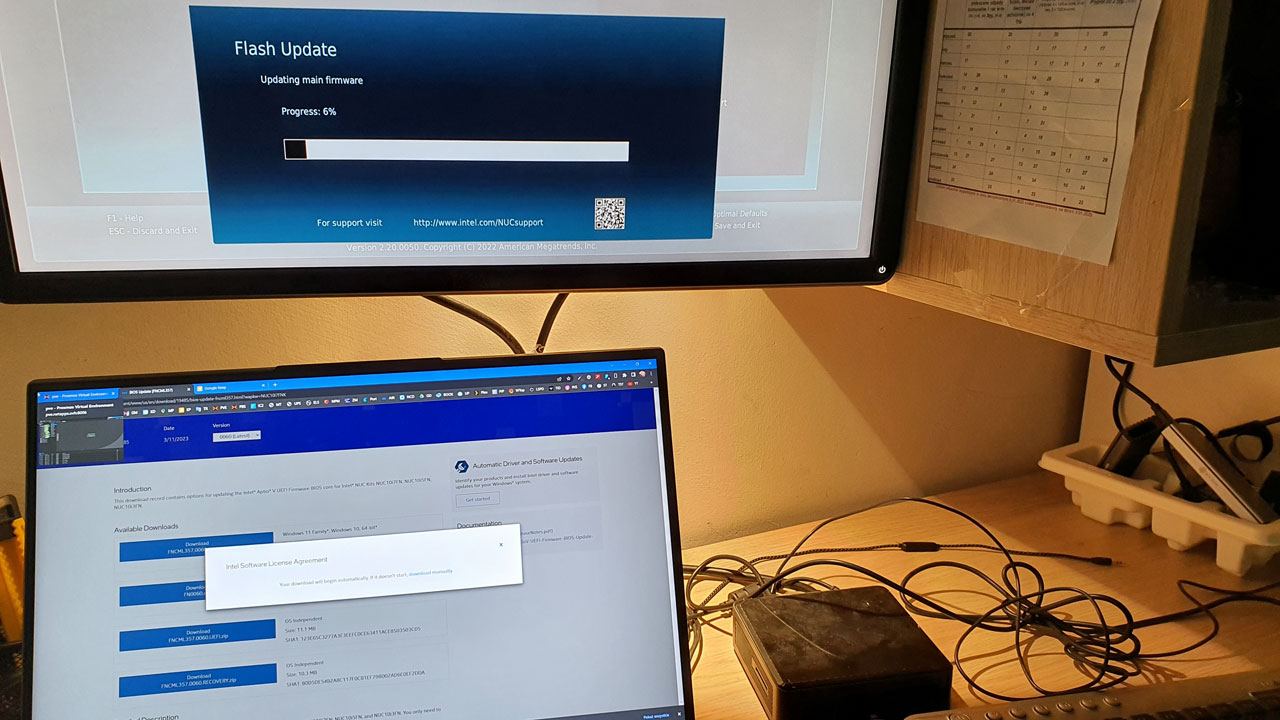
Aktualizacja BIOS-u w Intel NUC NUC10i7FNK
Na stronie https://www.intel.pl/content/www/pl/pl/products/sku/188808/intel-nuc-10-performance-kit-nuc10i7fnk/downloads.html znajdujemy pozycję Aktualizacja systemu BIOS i pobieramy plik *.cap. Nagrywamy go na pendrive sformatowany w systemie FAT32. Następnie uruchamiamy ponownie NUC-a i wciskamy klawisz F7. Wskazujemy nasze urządzenie z plikiem nowego BIOS-u *.cap i potwierdzamy aktualizację. Więcej informacji na temat aktualizacji BIOS-u Instrukcje aktualizacji i odzyskiwania systemu BIOS dla… (intel.pl)