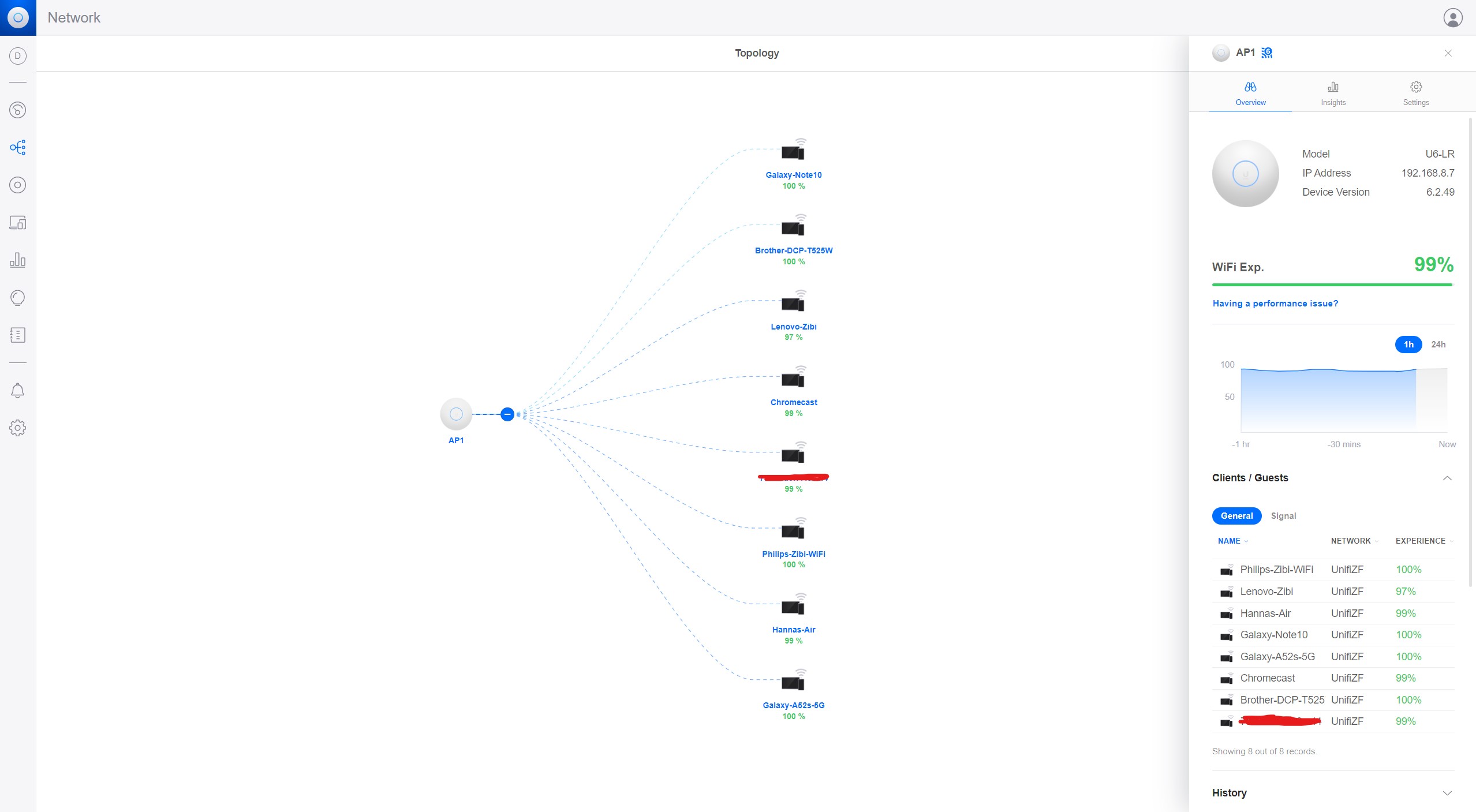
Opis oprogramowania UniFi Controller
UniFi Controller zapewnia dedykowane środowisko do zarządzania urządzeniami sieciowymi UniFi, takimi jak punkty dostępowe UniFi, przełączniki i bramy bezpieczeństwa. Zawiera niezbędne komponenty i zależności wymagane do uruchomienia oprogramowania UniFi Controller bez konieczności ręcznej instalacji i konfiguracji. Korzystając z UniFi Controller , możesz szybko skonfigurować instancję UniFi Controller bez martwienia się o instalowanie oprogramowania na oddzielnym serwerze fizycznym lub zajmowanie się złożonymi krokami konfiguracji. Zapewnia usprawnioną opcję wdrażania do zarządzania infrastrukturą sieciową UniFi. Warto zauważyć, że maszyna wirtualna kontrolera UniFi to tylko jedna z opcji wdrożenia dostępnych dla kontrolera UniFi. Alternatywnie możesz również zainstalować oprogramowanie UniFi Controller na dedykowanym serwerze fizycznym, maszynie wirtualnej opartej na chmurze, a nawet uruchomić je bezpośrednio na obsługiwanym systemie operacyjnym. Wybór metody wdrożenia zależy od konkretnych wymagań i preferencji. UniFi Controler nie obsługuje jednak wielu ciekawych funkcji bez Unifi Security Gateway takich jak np. identyfikacja ruchu związana z głęboką inspekcją pakietów.
Przygotowanie maszyny wirtualnej Proxmox dla UniFi Controller
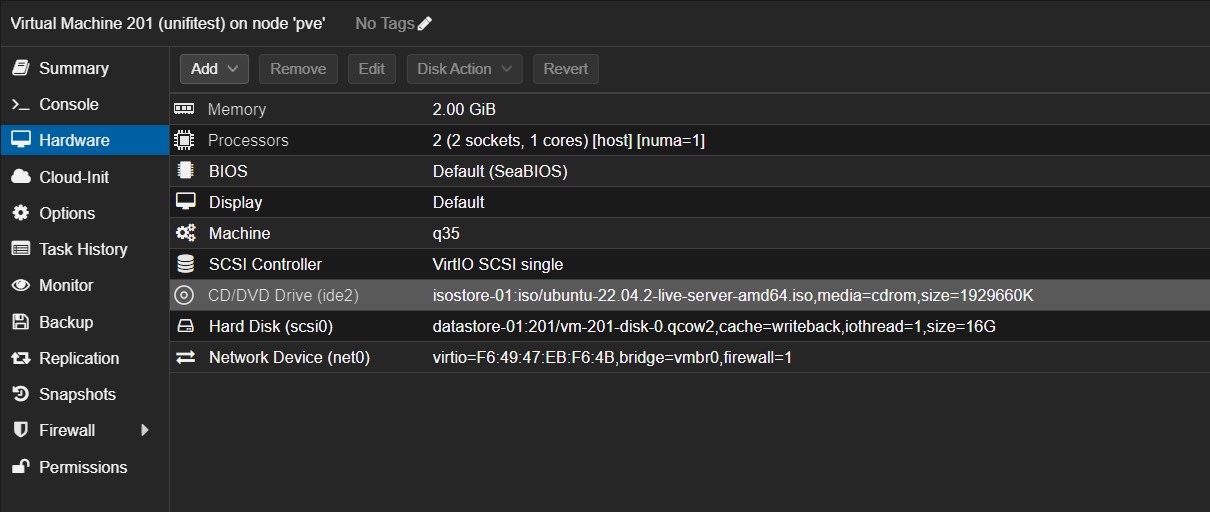
Tworzymy maszynę wirtualną o parametrach : 2 vCPU / 2 GB RAM / 16 GB HDD (po instalacji i konfiguracji bez swapa zajęte jest ok 7,3 GB)
Instalacja Ubuntu 22.04 w maszynie wirtualnej Proxmox VE
Proces instalacji Ubuntu 22.04 w maszynie wirtualnej Proxmox VE został opisany na stronie Instalacja Ubuntu 22.04 w maszynie wirtualnej Proxmox VE – IT Admin (vblog.ovh)
Wstępna konfiguracja systemu Ubuntu
Proces przygotowania systemu Ubuntu do pracy pomiędzy zakończeniem pracy instalatora Ubuntu a instalacją właściwego oprogramowania np. UniFi opisany jest na stronie Konfiguracja i konserwacja systemu Linux Ubuntu – IT Admin (vblog.ovh)
Instalacja oprogramowania potrzebnego do działania UniFi Controller na Ubuntu
# instalacja bezpiecznego połączenia z repozytoriami pakietów
sudo apt-get update && sudo apt-get install ca-certificates apt-transport-https

# instalacja java 8 dla Ubuntu 22.04
sudo apt install curl haveged gpg openjdk-8-jre-headless

# nowsza wersja UniFi Controllera 7.4 wymaga już javy 11
# instalacja java1 dla Ubuntu 22.04
sudo apt install curl haveged gpg openjdk-11-jre-headless

# dodanie repozytoriów UniFi dla Ubuntu
curl https://dl.ui.com/unifi/unifi-repo.gpg | sudo tee /usr/share/keyrings/ubiquiti-archive-keyring.gpg >/dev/null
echo 'deb [signed-by=/usr/share/keyrings/ubiquiti-archive-keyring.gpg] https://www.ui.com/downloads/unifi/debian stable ubiquiti' | sudo tee /etc/apt/sources.list.d/100-ubnt-unifi.list > /dev/null

# dodanie repozytoriów MongoDB dla Ubuntu 22.04
curl https://pgp.mongodb.com/server-3.6.asc | sudo gpg --dearmor | sudo tee /usr/share/keyrings/mongodb-org-server-3.6-archive-keyring.gpg >/dev/null
echo 'deb [signed-by=/usr/share/keyrings/mongodb-org-server-3.6-archive-keyring.gpg] https://repo.mongodb.org/apt/ubuntu bionic/mongodb-org/3.6 multiverse' | sudo tee /etc/apt/sources.list.d/mongodb-org-3.6.list > /dev/null
# aktualizacja informacji o pakietach
sudo apt update

# instalacja wymagenej biblioteki przez MongoDB
wget http://archive.ubuntu.com/ubuntu/pool/main/o/openssl/libssl1.1_1.1.1f-1ubuntu2_amd64.deb -O libssl1.1.deb
sudo dpkg -i libssl1.1.deb

# instalacja i konfiguracja usługi MongoDB
sudo apt install -y mongodb-org-server
sudo systemctl enable mongod
sudo systemctl start mongod

# instalacja UniFi
sudo apt install unifi
Skrypt do automatycznej instalacji UniFi Controller
sudo apt-get update; apt-get install ca-certificates wget -y
wget https://get.glennr.nl/unifi/install/unifi-6.5.55.sh
rm unifi-latest.sh &> /dev/null; wget https://get.glennr.nl/unifi/install/install_latest/unifi-latest.sh && bash unifi-latest.sh
bash unifi-6.5.55.sh
Więcej informacji o tym skrypcie https://community.ui.com/questions/UniFi-Installation-Scripts-or-UniFi-Easy-Update-Script-or-UniFi-Lets-Encrypt-or-UniFi-Easy-Encrypt-/ccbc7530-dd61-40a7-82ec-22b17f027776
Ręczna aktualizacja UniFi Controller do najnowszej wersji
Strona z aktualizacjami oprogramowania do pobrania https://community.ui.com/releases/UniFi-Network-Application-7-4-156/15ac6260-9cd1-4ac3-a91c-4880c1c87882
sudo apt install curl haveged gpg openjdk-11-jre-headless
sudo apt update
sudo apt --fix-broken install

cd /tmp
wget https://dl.ui.com/unifi/7.4.156-6ee9e412d1/unifi_sysvinit_all.deb
# najnowsza wersja na dzień 2024-03-03
 wget https://dl.ui.com/unifi/8.0.28/unifi_sysvinit_all.deb
# ostatni wersja https://community.ui.com/releases/UniFi-Network-Application-9-0-108/4e4c885a-311f-41b1-ad5d-9b6afcee77f7
sudo dpkg -i unifi_sysvinit_all.deb
Instalacja certyfikatu SSL Let’s Encrypt dla konsoli GUI UniFi Controller
Więcej informacji o instalacji i odnowieniu certyfikatu SSL Let’s Encrypt dla UniFi Controller można znaleźć na stronie Let’s Encrypt wildcard dystrybucja certyfikatu SSL w sieci wewnętrznej – IT Admin (vblog.ovh)
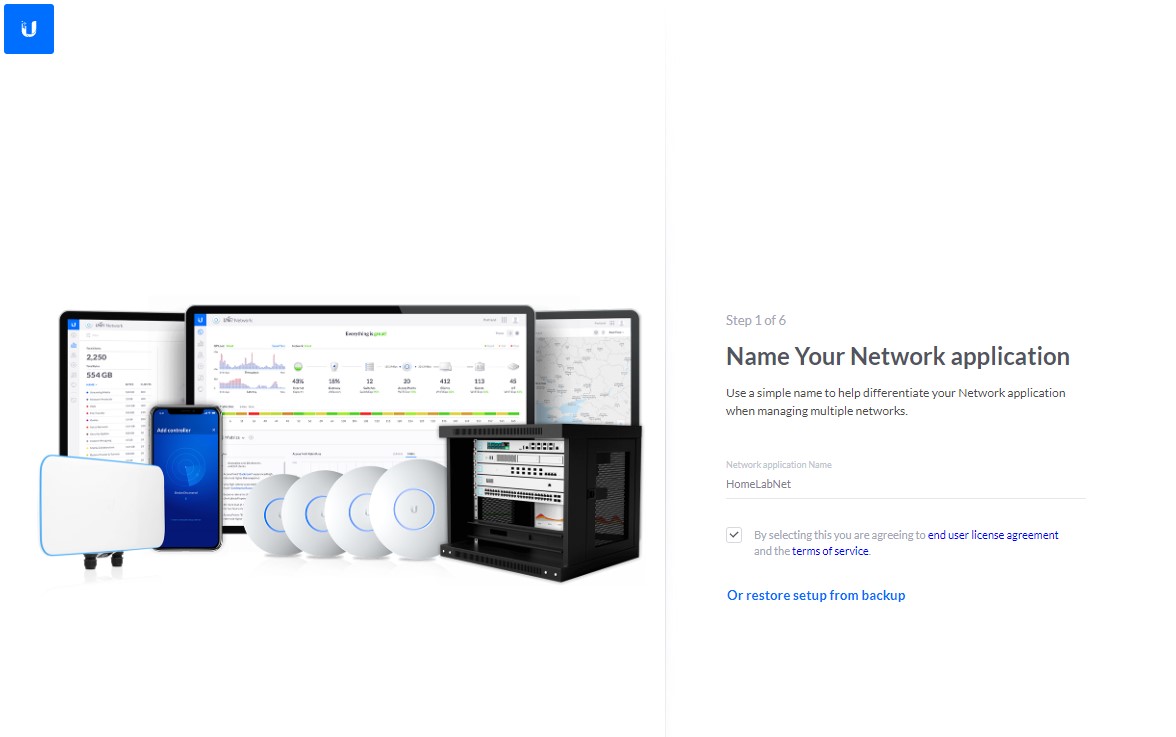
Pierwsze uruchomienie konsoli GUI UniFi Controller
Dostęp do konsoli https://adres_ip_serwera:8443/
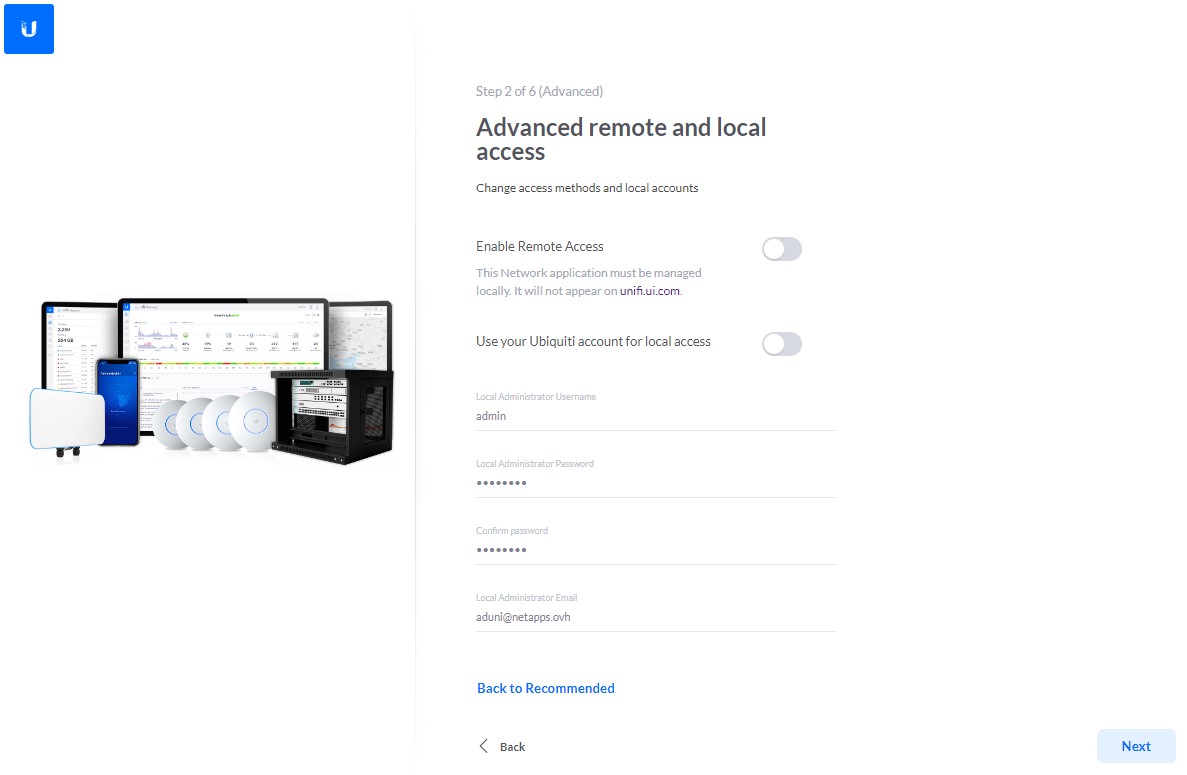
* W drugim krok kreatora instalacji UniFi Controller można wybrać advanced i wpisać stworzyć lokalnego admina bez łączenia się zdalnego z konta UniFi.
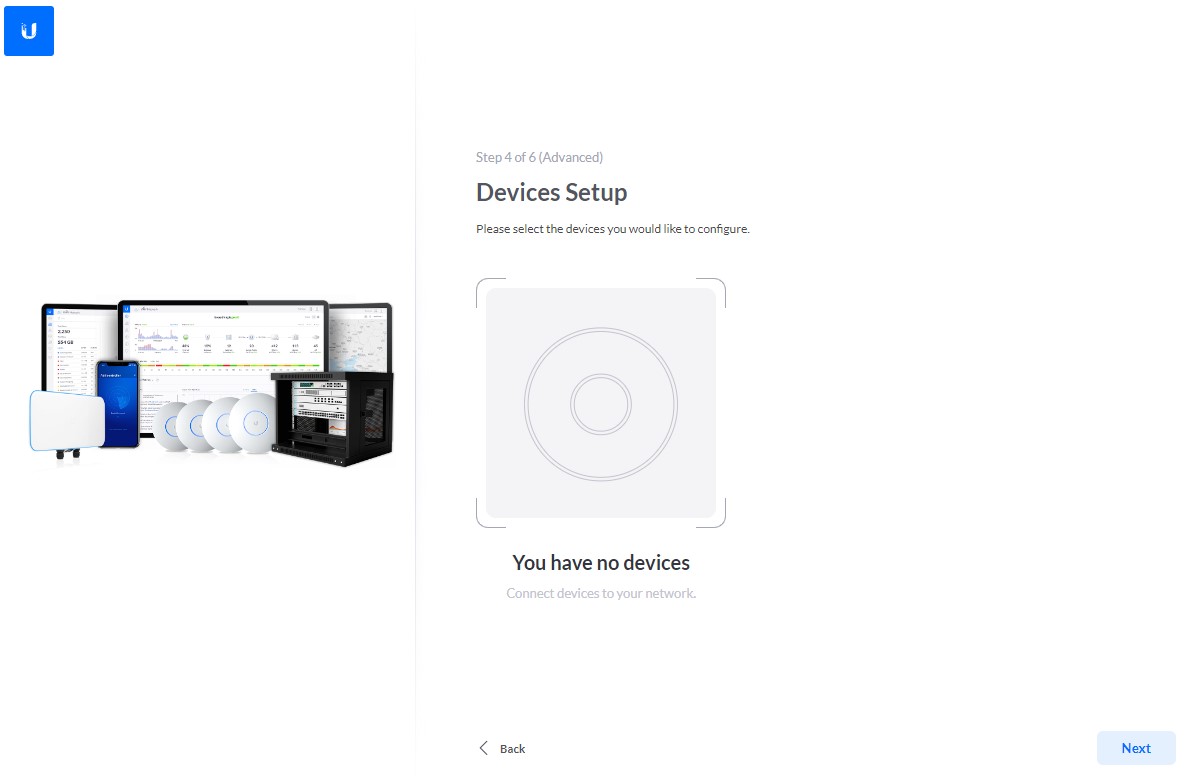
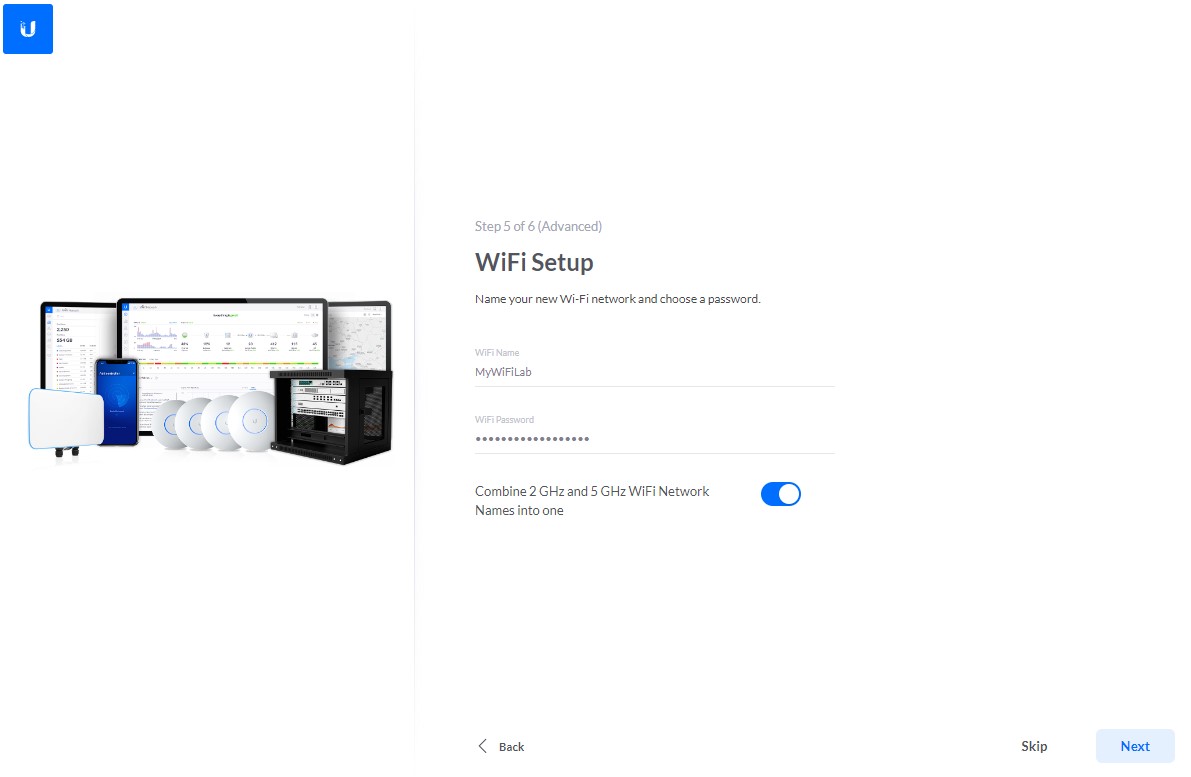
Widok konsoli GUI UniFi Controller